(株)地理情報リサーチ使用可能・時間短縮・機能豊富・二台目半額・保守格安・お買い得

地理情報リサーチ
Survey Plan トップ
製品概要・特徴
対応業務一覧
価格表
機能説明
ご購入/ライセンス取得方法
ご購入前によくあるご質問
操作に関するよくあるご質問
無料ダウンロード
乗り換え/2台目キャンペーン
お問合せ
(株)地理情報リサーチ
コストパフォーマンス抜群の測量設計等委託業務積算システム Survey Plan Ver7


見積業務の変更方法は(測量業務−>設計業務)?

 見積する業務の変更(選択)は「トップメニュー」の「1.新規見積書の作成・編集」から行い、
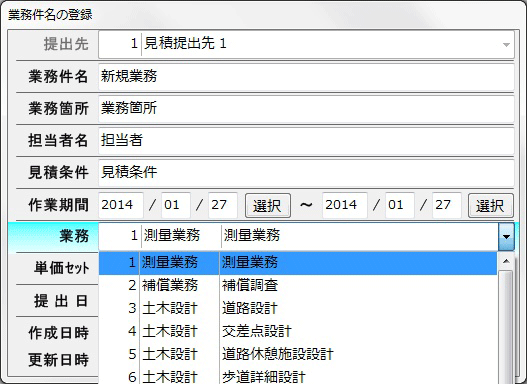
「2.業務件名の登録・選択」時に選択します。

※一旦、件名を入力し業務を確定(選択)した後は、その業務の変更は出来ません。
※「トップメニュー」の「2.既存見積書の呼出・編集」から選択した「既存の見積書」では業務の変更は出来ません。

1、「トップメニュー」画面で「1.新規見積書の作成・編集」をクリックします。

2、「1.見積書提出先の登録・選択」をクリックします。

3、既存の見積提出先を選択「F1:名称選択」するか「F6:名称追加」を行い、「F12:終了」をクリックします。
4、「2.業務件名の登録・選択」をクリックします。

5、業務件名を入力し、「1測量業務」をクリックします。

6、ここで見積業務を選択します。


7、「F10:変更確定」により業務件名、業務を確定します。

8、「F12:終了」をクリックします。
※この時点で業務が確定します。業務を変更したい場合は、トップメニューまで戻り新規見積書の作成を行って下さい。

▲ページTOPに戻る

同一の工種で複数の変化率を設定する方法は?

 同一の工種、例えば総延長1.5Kmの路線測量で1.0Kmは平地・都市近郊、
0.5Kmは丘陵地・耕地というような場合があります。

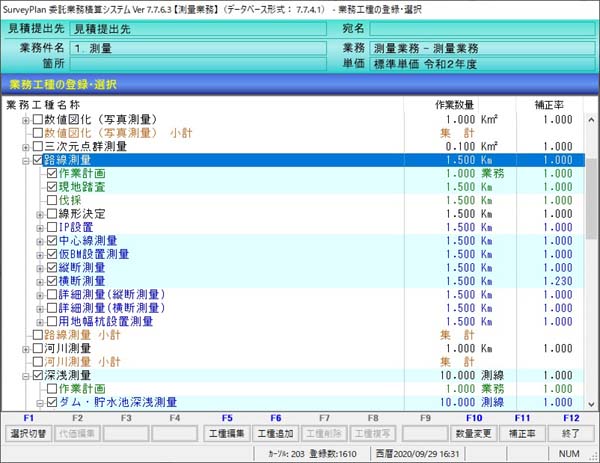
1、「新規(既存)見積書の作成メインメニュー」画面で「業務工種の登録・選択」をクリックします。

2、積算する工種を選択し、「F10:数量入力」で数量(今回は1.5Km)を入力します。

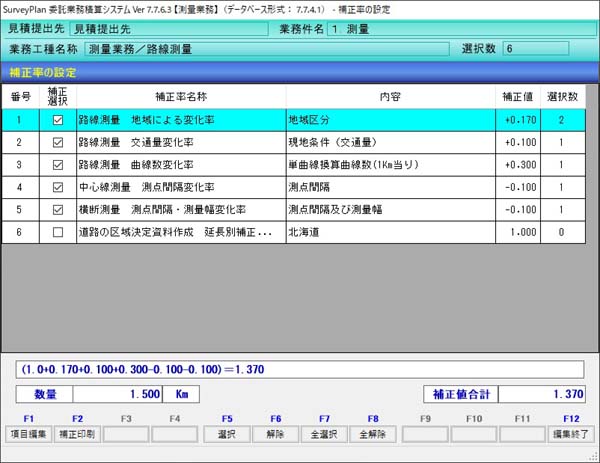
3、「F11:補正率」を選択します。
4、設定したい補正率(今回は「路線測量 地域による変化率」)の行を選択し、「F1:項目編集」あるいは「F5:選択」を選択します。

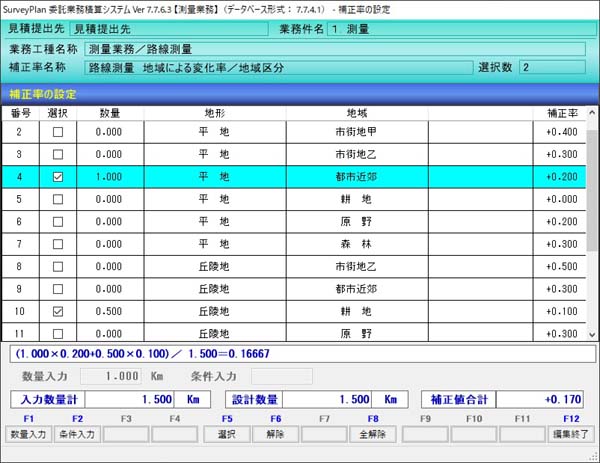
5、設定したい地域区分(今回は「平地/都市近郊」)の行を選択し、「F1:数量入力」で数量(今回は1.0Km)を入力します。
 さらに設定したい地域区分(今回は「丘陵地/耕地」)の業務を選択し、「F1:数量入力」で数量(今回は0.5Km)を入力します。
 これで次のように距離を重量とした補正値(変化率)が求められます。

 以上です。

▲ページTOPに戻る

 
打合せ旅費/旅費交通費(交通費/宿泊費・宿泊手当)について


打合せ旅費/旅費交通費(交通費/宿泊費・宿泊手当)について説明します。

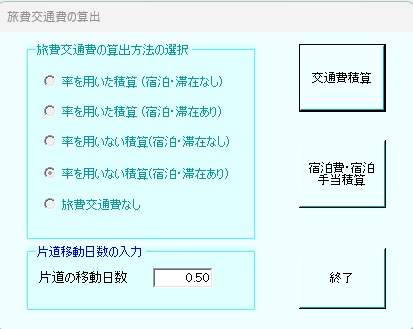
 旅費交通費を算出するには大きく分けて次の4とおりの方法があります。

1、率を用いた旅費交通費(宿泊・滞在なし)。
2、率を用いた旅費交通費(宿泊・滞在あり)。  ※宿泊費・宿泊手当については外業延べ人数により別途算出。
3、率を用いない旅費交通費(宿泊・滞在なし)。※外業最大編成人数により、移動人員の算出可能。
4、率を用いない旅費交通費(宿泊・滞在あり)。※外業最大編成人数及び外業延べ人数により算出。
5、項目を追加しない。
6、外業延べ人数等の集計により、旅費交通費の算出が出来ない場合。


<< 旅費交通費の設定 >>


 旅費交通費項目の設定方法は、業務毎に設定する方法と見積書(件名)毎に設定する方法があります。

1、業務毎に設定する方法

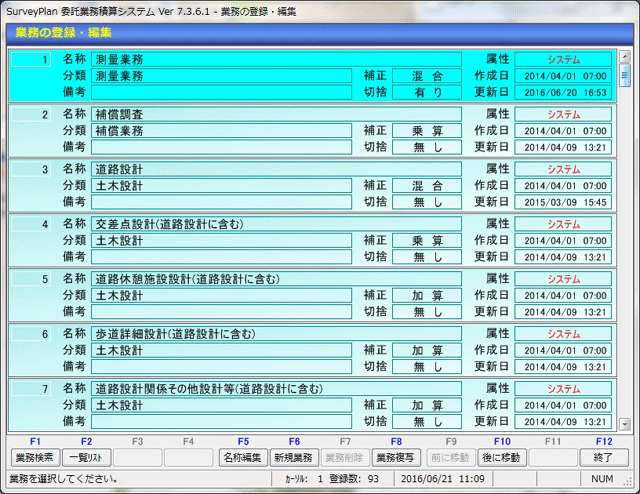
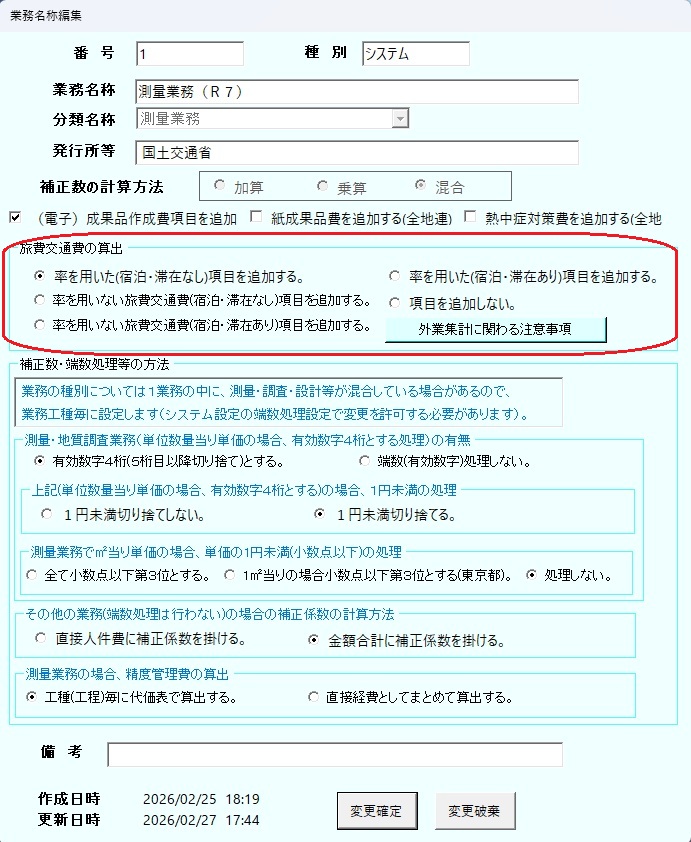
(1)トップメニューで「4.業務の登録・編集・検索・一覧」をクリックします。

(2)変更したい業務にカーソル(濃い水色)を移動し、「F5:名称編集」をクリックします。


(3)「旅費交通費の算出」の中で
1.「○率を用いた(宿泊・滞在なし)項目を追加する。」
2.「○率を用いた(宿泊・滞在あり)項目を追加する。」
3.「○率を用いない旅費交通費(宿泊・滞在なし)項目を追加する」
4.「○率を用いない旅費交通費(宿泊・滞在あり)項目を追加する」
5.「○項目を追加しない」
のいずれかを選択して下さい。

 ※ 業務毎に設定する事により、新規にその業務の見積書を作成した場合、この設定が有効になります。
 ※ 「宿泊費・宿泊手当の算出」及び「率を用いない旅費交通費の算出」は見積書毎に宿泊先・移動先等の設定が必要となります。


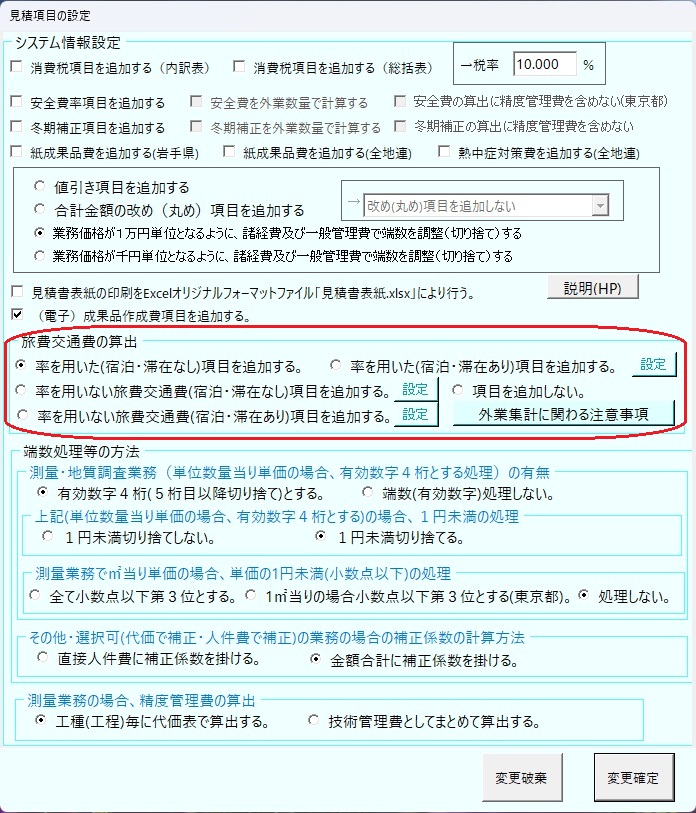
2、見積書毎に設定する方法

(1)「4.見積書の作成・編集」画面において、「F10:条件設定」をクリックします。

(2)「旅費交通費の算出」の中で
1.「○率を用いた(宿泊・滞在なし)項目を追加する。」
2.「○率を用いた(宿泊・滞在あり)項目を追加する。」
3.「○率を用いない旅費交通費(宿泊・滞在なし)項目を追加する」
4.「○率を用いない旅費交通費(宿泊・滞在あり)項目を追加する」
5.「○項目を追加しない」
のいずれかを選択して下さい。


※ 見積書毎に設定する事により、この見積書の設定が有効になります。
※ 既存見積書の設定変更を行う場合は、ここで設定変更を行います。


<< 1.率を用いた旅費交通費(宿泊・滞在なし)の積算 >>

(1)率を用いた旅費交通費(宿泊・滞在なし)の場合、外業の有無に関わらず、直接人件費に対する比率で算出されます。
※地質調査業務に於いては直接調査費に対する比率。


<< 2.率を用いた旅費交通費(宿泊・滞在あり)の積算 >>

(1)率を用いた旅費交通費(宿泊・滞在あり)の場合、外業の有無に関わらず、直接人件費に対する比率で算出されます。
※地質調査業務に於いては直接調査費に対する比率。

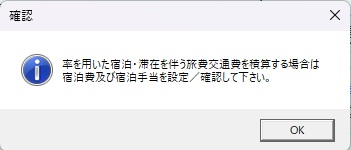
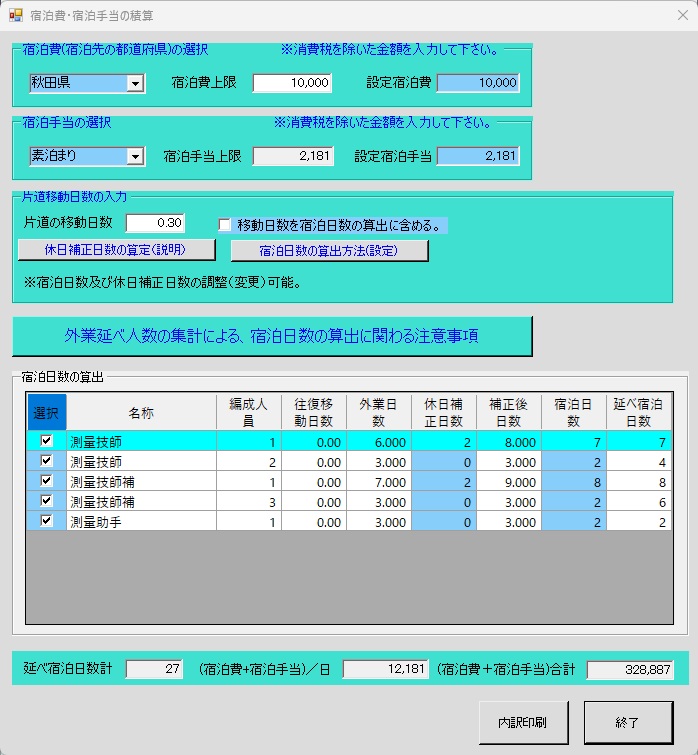
(2)宿泊費・宿泊手当については、宿泊先/宿泊日数等の情報を入力します。


(3)SurveyPlan7では編成人員毎に集計された外業延べ人数の休日補正を行い、延べ宿泊日数の算出が出来ます。


(4)宿泊先都道府県の選択、設定宿泊費の入力、宿泊手当の選択、設定宿泊手当の入力を行って下さい。

(5)休日補正日数の算出方法は次ぎのようになります。

 休日補正日数=「(往復移動日数+外業日数−1)/5」×2

 ただし、「 」内は小数点以下切捨て整数。

 ※移動日数を宿泊日数の算出に含めるか否かは選択、片道の移動日数は入力して下さい。

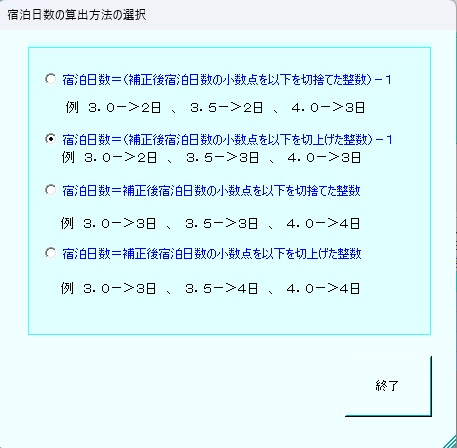
(6)宿泊日数の算出方法は次ぎの中から選択して下さい。

1.宿泊日数=(補正後宿泊日数の小数点を以下を切捨てた整数)−1
(例) 3.0−>2日 、 3.5−>2日 、 4.0−>3日

2.宿泊日数=(補正後宿泊日数の小数点を以下を切上げた整数)−1
(例) 3.0−>2日 、 3.5−>3日 、 4.0−>3日

3.宿泊日数=補正後宿泊日数の小数点を以下を切捨てた整数
(例) 3.0−>3日 、 3.5−>3日 、 4.0−>4日

4.宿泊日数=補正後宿泊日数の小数点を以下を切上げた整数
(例) 3.0−>3日 、 3.5−>4日 、 4.0−>4日


(7)休日補正日数、宿泊日数は変更/入力出来ますので、状況により調整して下さい。

(8)ここで、「旅費(宿泊費・宿泊手当)内訳表」の印刷が出来ます。


<< 3.率を用いない旅費交通費(宿泊・滞在なし)の積算 >>

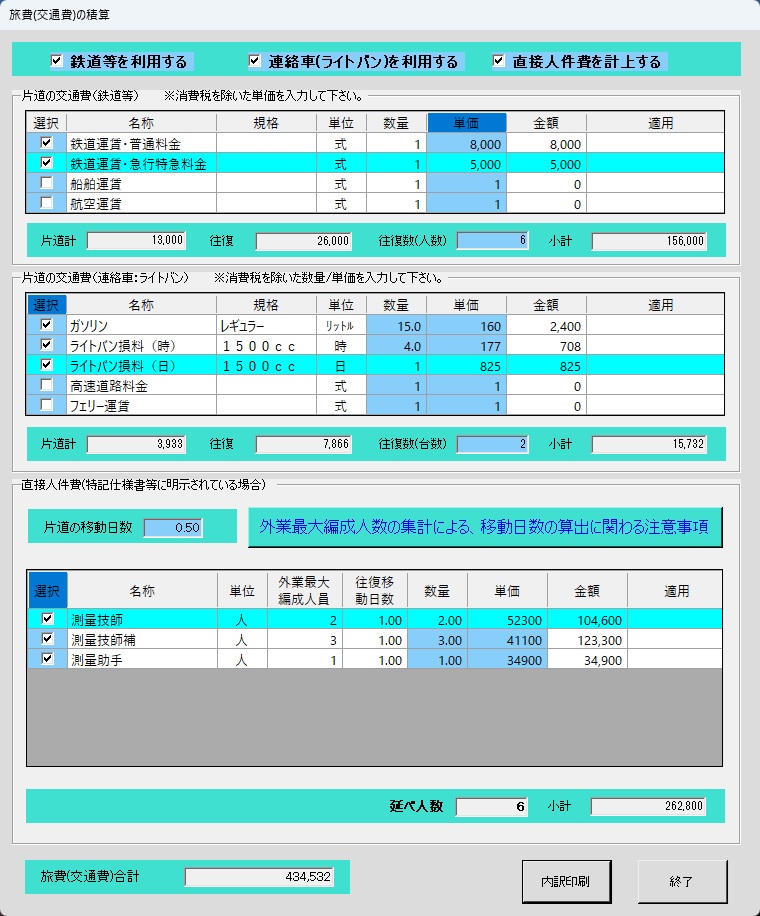
(1)率を用いない旅費交通費(宿泊・滞在なし)の場合、交通費等をお客様が設定/入力する必要があります。


(2)SurveyPlan7では外業最大編成人数の集計により、交通費人数等を算出出来ます。また直接人件費を交通費に含める場合(特記仕様書等に明示されている場合)の算出が出来ます。


(3)交通費に含める項目を選択し、数量/単価等の必要事項を入力します。

(4)ここで「旅費(交通費)内訳表」の印刷が出来ます。


<< 4.率を用いない旅費交通費(宿泊・滞在あり)の積算 >>

(1)率を用いない旅費交通費(宿泊・滞在あり)の場合、交通費等及び宿泊費・宿泊手当をお客様が選択/入力する必要があります。


(2)片道の移動日数(算出に必要な場合)を入力し「交通費積算」、「宿泊費・宿泊手当積算」をそれぞれ行います。

※「交通費積算」、「宿泊費・宿泊手当積算」の操作方法は上記<<3.率を用いない旅費交通費(宿泊・滞在なし)の積算>>及び<<2.率を用いない旅費交通費(宿泊・滞在あり)の積算>>の「宿泊費・宿泊手当の算出」と同じです。


<< 5.項目を追加しない >>

(1)旅費交通費を見積に含めない場合は、「項目を追加しない」を選択して下さい。


<< 6、外業延べ人数等の集計により、旅費交通費の算出が出来ない場合 >>

(1)外業延べ人数の集計により、旅費交通費の算出が出来ない場合、或は外業延べ人数等の集計により、旅費交通費の算出をする事が妥当では無い場合。

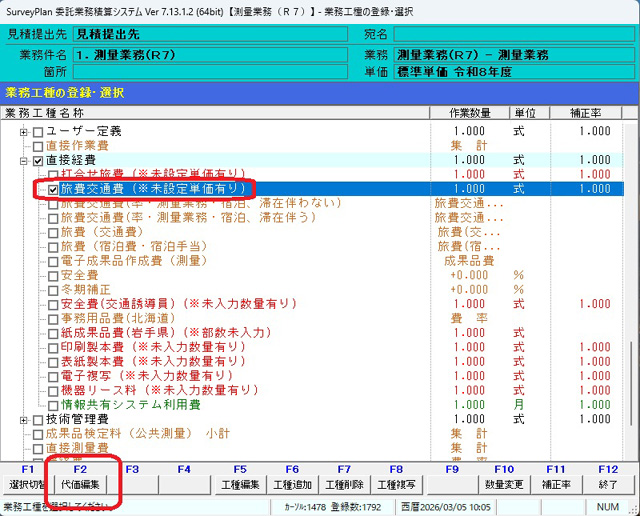
(2)「項目を追加しない」を選択して、「3:業務工種の登録・選択」−>「直接経費」等に用意されている−>「旅費交通費(未設定単価有り)」を選択し−>「F2:代価編集」により、選択/入力して下さい。


(3)予め用意してある業務種別(打合せ旅費/旅費交通費)では必要とする全ての単価を数量ゼロで用意しています。

(4)代価表も提出する必要がある場合は、打合せ旅費あるいは旅費交通費を複写してから、複写した業務工種の単価数量の入力、不要な単価項目の削除等を行って下さい。


<< 外業延べ人数の集計による、交通費/宿泊費・宿泊手当の算出に関わる注意事項 >>

(1)測量業務
 測量の業務工種で(内訳区分なし)と記載されている工種は工程毎の外業編成人数の情報がありません。
 そのため、技術者毎の外業最大編成人数・休日補正日数等が正しく算出出来ません。
 外業延べ人数により、交通費/宿泊費・宿泊手当を算出する場合は、(内訳区分なし)と記載されている工種は選択しないで下さい。


(2)測量業務以外
 測量業務以外では外業/内業の別が明示されていなかったり、外業編成人数が示されていない場合が多くあります。
 そのため、外業延べ人数が正しく算出されない場合があります。
 また、地質調査等で市場単価等が使用されている場合は、外業延べ人数が正しく算出されないのでご注意下さい。


(3)2つ以上の業務が混在している場合
 2つ以上の業務(測量・設計・調査等)が混在していて、外業延べ人数の集計による旅費交通費の算出が複数選択される場合、外業延べ人数による、旅費交通費の算出は出来ません。
 また、選択した工種に外業が含まれていない場合も、外業延べ人数による旅費交通費の算出は出来ません。
 ※その場合は、「3.業務工種の登録・選択」の「旅費交通費」を「F2:代価編集」により、数量を入力し算出して下さい。


(4)7.12.9.5前のバージョンの見積書
 外業延べ人数の集計による、交通費/宿泊費・宿泊手当の算出は7.12.9.5以前のバージョンで作成した見積書では対応していません。
 バージョン7.12.9.6以降のバージョンで新規に作成した見積書で算出して下さい。
 ※お客様が工種/代価等の変更していない見積書は対応出来る場合もあります。

(5)その他
 本システムの旅費交通費の算出方法は「国土交通省大臣官房技術調査課」監修の「設計業務等標準積算基準書」に準拠しています。
 旅費交通費の算出に当たっては、発注機関毎の旅費交通費規程に従って算出して下さい。

 旅費交通費の算出方法についは国土交通省のホームページに「設計業務等標準積算基準書
 および同(参考資料)について」として詳しく記載されていますので、そちらを参照して下さい。

 https://www.mlit.go.jp/tec/gyoumu_sekisan.html

 同内容が「設計業務等標準積算基準書」として経済調査会から刊行されています。

▲ページTOPに戻る


業務種別の単位の変更方法は?


業務種別の単位の変更方法について説明します。

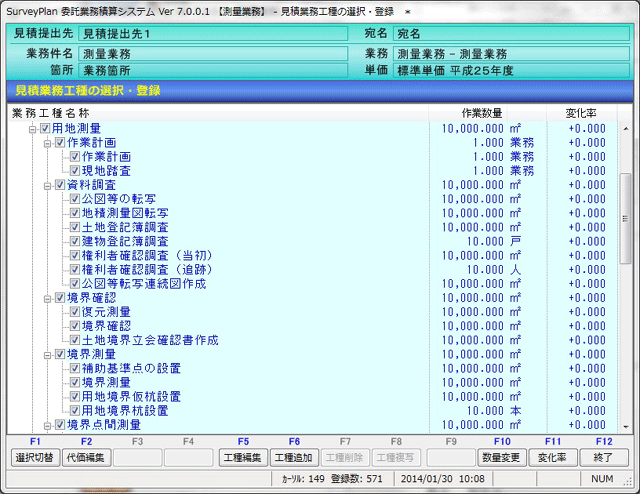
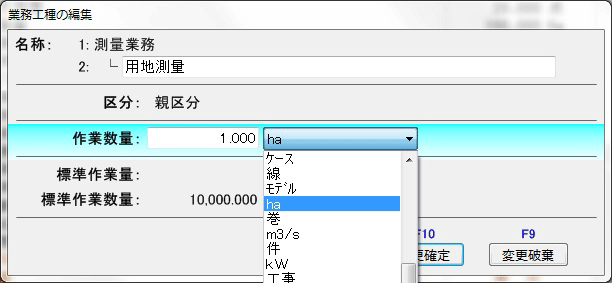
 例えば用地調査の用地測量業務の作業数量単位を「�屐廚�ら「ha」に変更する場合、下記の作業を行います。

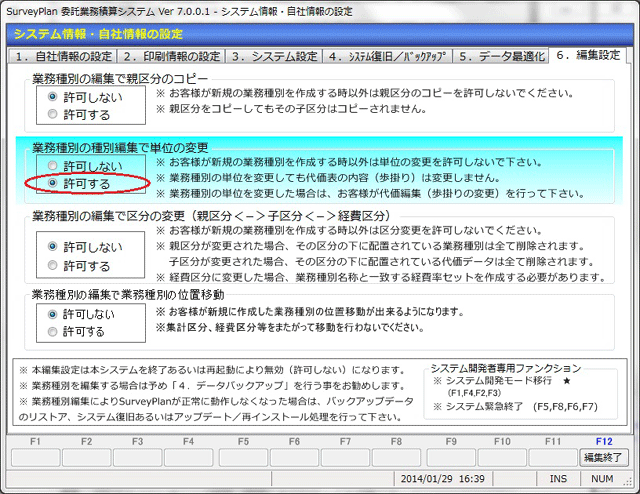
1、トップメニューの「システム情報・自社情報の設定」の「6.編集設定」で「業務種別の編集で単位の変更」を「◎許可する」にします。


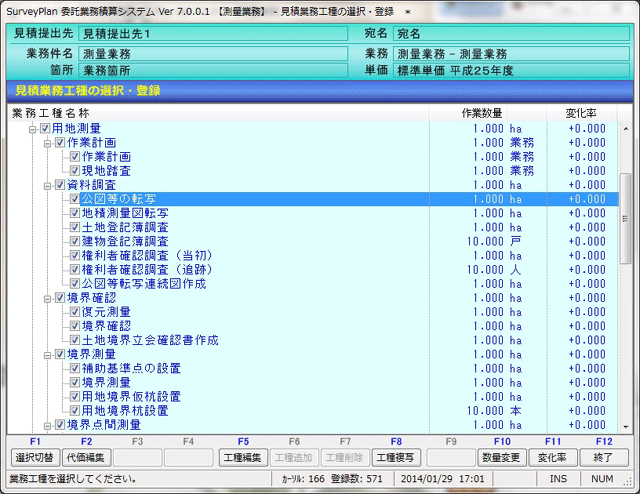
2、「新規(既存)見積書の作成メインメニュー」画面で「業務工種の登録・選択」をクリックします。


3、親区分の用地測量をにカーソル(濃い水色)を移動し「F5:工種編集」により作業数量及び単位を「10,000�屐廚�ら「1.0 haに変更します。


4、同様に子区分の「地図の転写」「地積測量図等の転写」等の単位を変更したい業務種別の
作業数量及び単位を「10,000 �屐廚�ら「1.0 ha」に変更します。


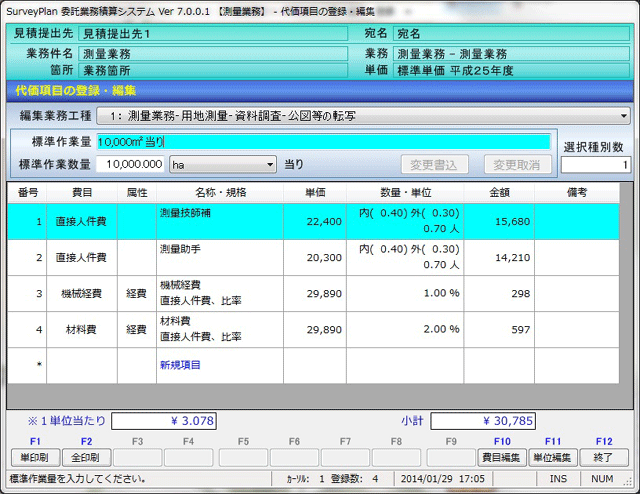
5、次に「F3:代価編集」により、歩掛りの標準作業数量を変更します。

6、例えば「地図転写」の場合


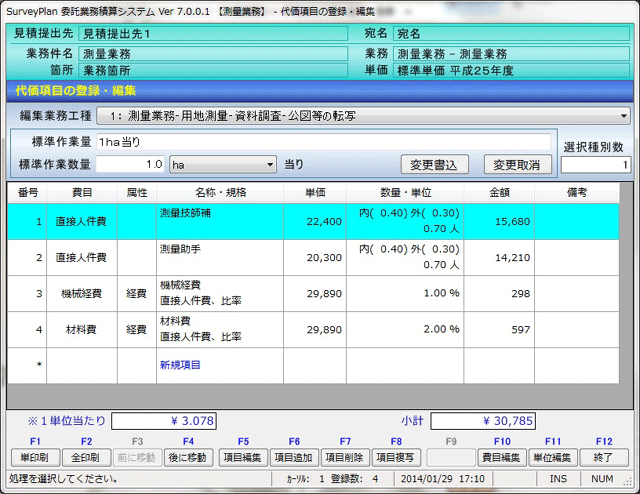
7、標準作業数量等を変更します。

※単位(標準作業量)の変更により、代価項目の数量等が変更になる場合は、項目の編集を行います。


8、「変更書込」をクリックする事により、標準作業数量の変更を確定します。

9、「F12:終了」により終了し、作業数量単位を変更した全ての業務工種について同様の変更を行います。

▲ページTOPに戻る


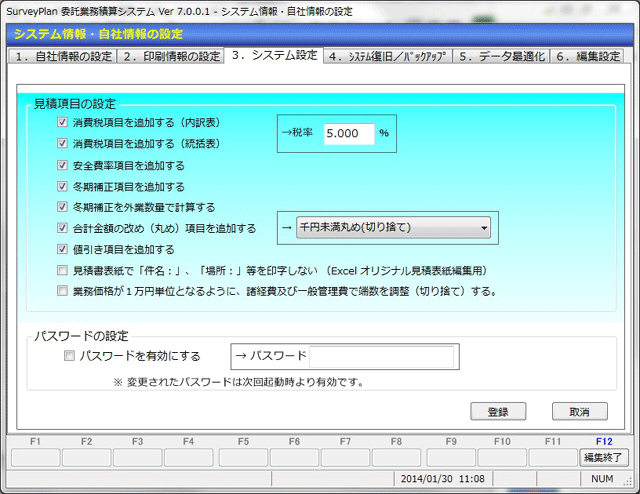
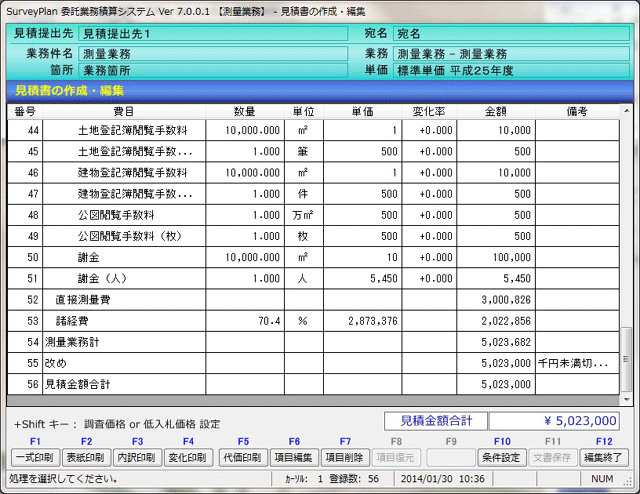
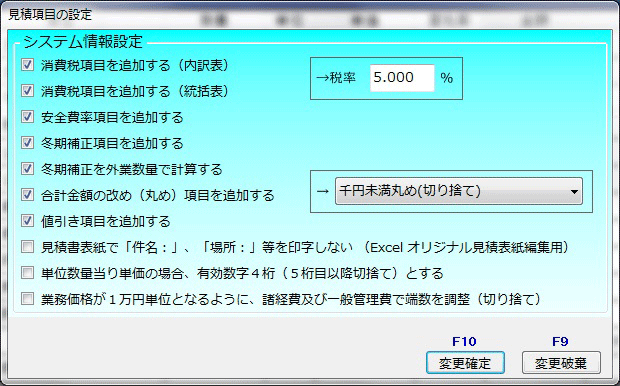
見積書に消費税項目、値引き項目、安全費項目、冬期補正項目等を追加する方法は?


1、新規に見積書を作成する前に、設定する場合

(1)トップメニューから「システム情報・自社情報の設定」を選択します。

(2)、タグメニューの「3.システムの設定」を選択します。

(3)、追加したい項目のチェックボックスをにェックをいれます。


(4)、「登録」ボタンをクリックします。


2、既存の見積書に項目を追加する場合

(1)「見積書の作成・編集」画面で「F10:条件設定」をクリックします。


(2)追加したい項目のチェックボックスにチェックを入れます。

(3)「変更確定」をクリックします。


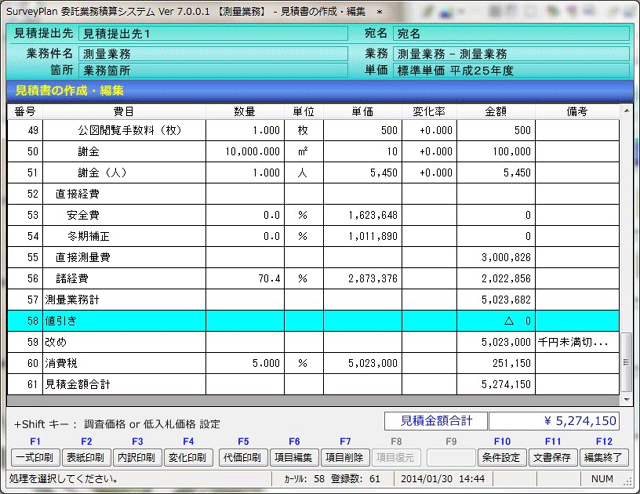
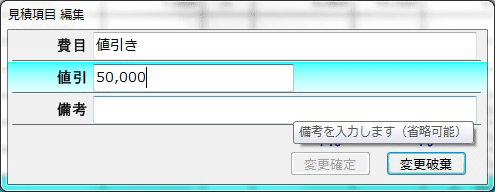
3、値引き金額を入力する場合、

(1)値引き項目にカーソル(濃い水色)を移動します。

(2)「F6:項目編集」をクリックします。

(3)値引き金額を入力して「変更確定」をクリックします。


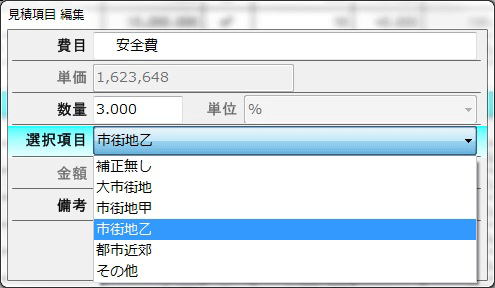
4、安全費項目を追加する場合

(1)安全費項目にカーソル(濃い水色)を移動します。

(2)「F6:項目編集」をクリックします。

(3)数量を直接入力するか、選択項目から地域区分を選択します。


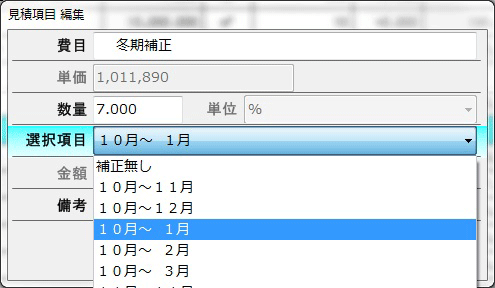
5、冬期補正項目を追加する場合

(1)冬期補正項目にカーソル(濃い水色)を移動します。

(2)「F6:項目編集」をクリックします。

(3)数量を直接入力するか、選択項目から地域区分を選択します。


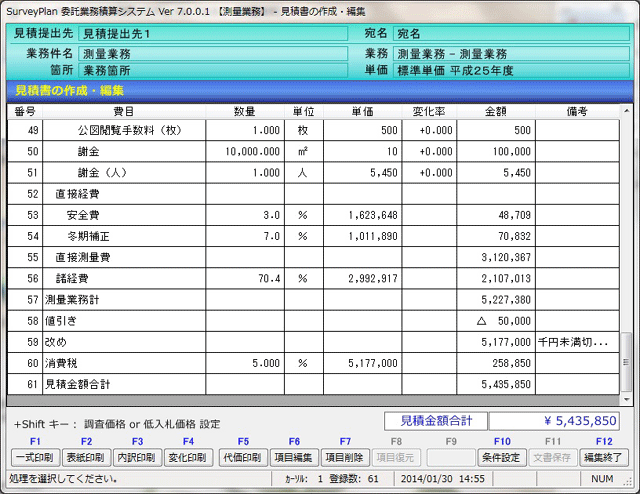
6、見積書に安全費項目、冬期補正項目、値引き項目、消費税項目が追加されました。


▲ページTOPに戻る

複数業務の積算を同一の見積書で行うには?
総括表作成方法は?


1、複数の業務、例えば地上測量、道路設計、補償業務は経費率等が異なるため、同一の見積書では積算出来ません。

2、本システムでまず各々の業務の積算(見積書の作成)を行い、それらの業務価格を合算する、総括表の作成という方法で、複数業務の見積書作成に対応しています。

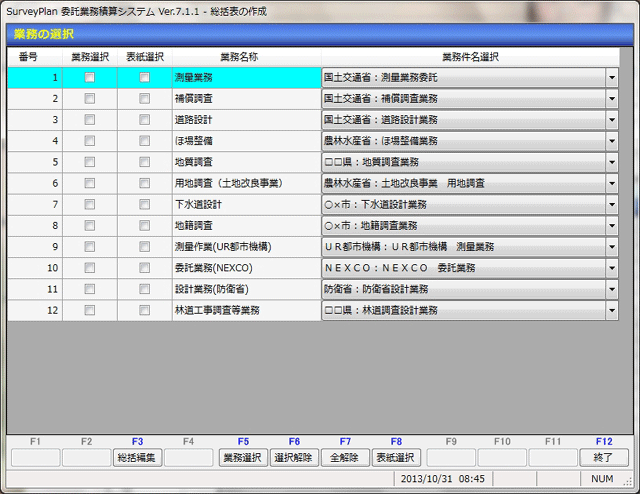
3、複数の業務と1つの表紙を選択し、総括表の作成(編集)を行います。

※NEXCO、港湾局、地質調査等においては測量、設計、地質調査、解析等の経費率が異なる複数業務を同一の見積書で作成出来るものもあります。

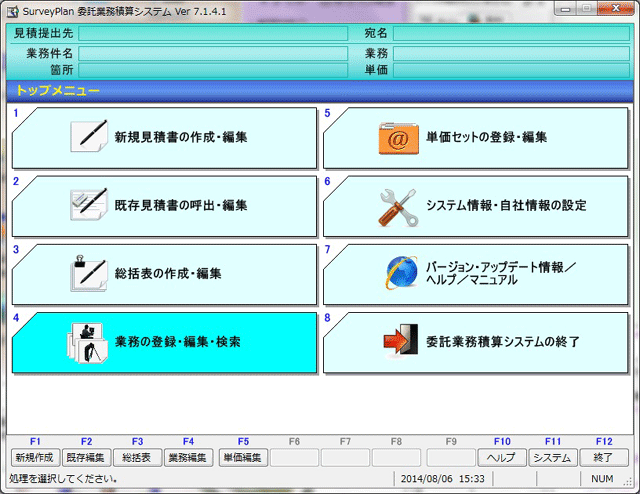
4、トップメニューで「総括表の作成・編集」をクリックすると総括表の作成画面が表示されます。


5、総括表に追加する業務の追加
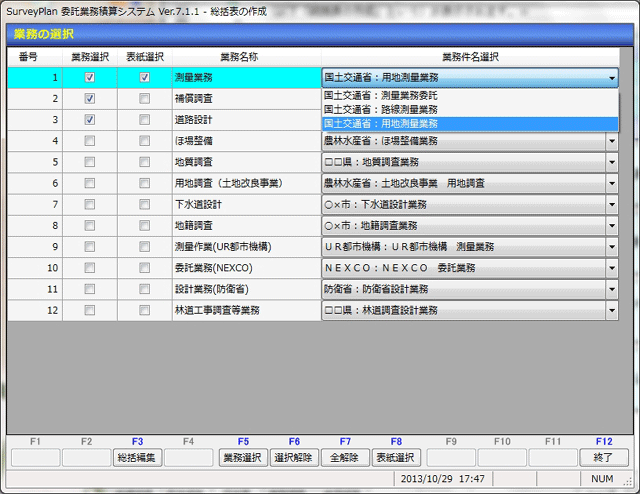
(1)1つの業務に複数の業務件名で見積書を作成している場合は、業務件名の選択行のをクリックして使用する業務件名を選択します。

(2)選択したい業務にカーソル(水色)を移動し「F5:業務選択」をクリックするあるいは業務選択のにチェックボックスにチェックを入れる事により、業務選択を行います。

(3)選択を解除したい業務にカーソル(水色)を移動し「F6:業務解除」をクリックするあるいは業務選択のにチェックボックスのチェックを外す事により、業務解除を行います。

6、表紙の選択

 表紙として使用したい、業務にカーソル(水色)を移動し、「F8:表紙選択」をクリックするあるいは表紙選択のチェックボックスにチェックを入れる事により、その業務の件名情報等表紙として使用します。

7、総括表の編集

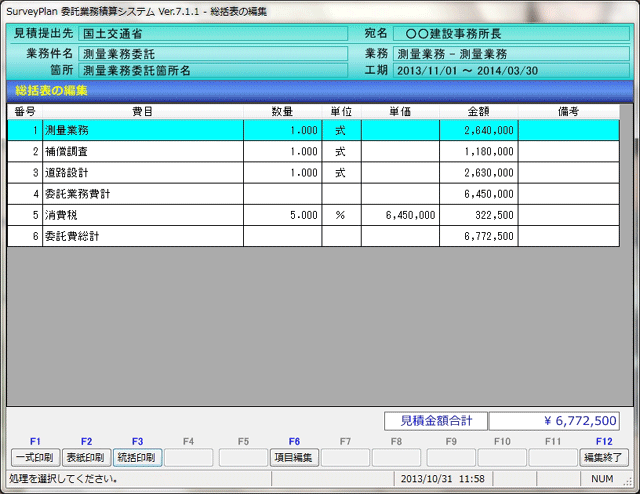
 総括表の作成画面で「F3:総括編集」をクリックすると総括表の編集画面が表示されます。

 ここで印刷/編集処理を行います。


▲ページTOPに戻る

印刷帳票のEXCELファイル、PDFファイルへの出力方法は?


 印刷帳票をExcelファイルあるいはPDFファイルへ出力する方法は「システム情報・自社情報の設定」で行う方法と、実際に印刷を行う場合に指定する2つの方法があります。

 ここでは印刷を行う場合に指定する方法を説明します。

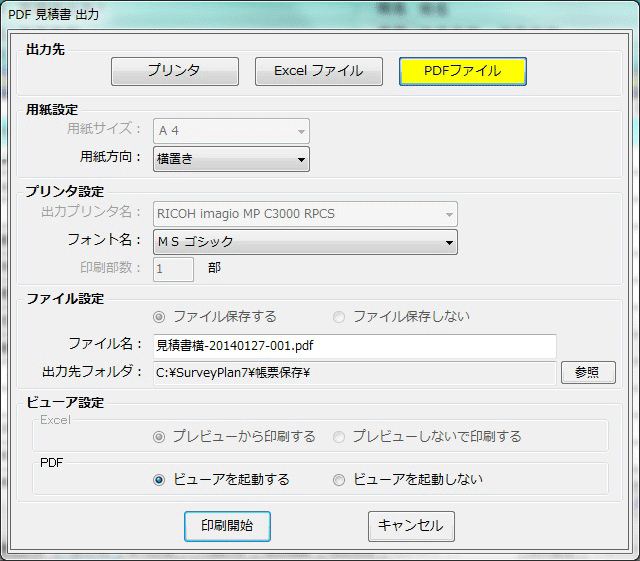
 印刷処理、例えば「見積書の作成・編集」画面で「F3:内訳印刷」をクリックすると、次のような画面が表示されます。

(1) 「プリンタ」ボタンをクリックする事により、プリンタ出力となり「出力プリンタ名」が選択出来ます。

(2) 「Excelファイル」ボタンをクリックする事により、Excelファイル出力となり「ファイル名」及び「出力フォルダ」の指定が出来ます。

(3) 「PDFファイル」ボタンをクリックする事によりPDFファイル出力となり「ファイル名」及び「出力フォルダ」の指定が出来ます。

 「印刷開始」ボタンをクリックする事により指定先に帳票を出力します。

※Excelファイルに出力するには、そのパソコンにあらかじめ Microsoft Excel 2007以上がインストールされている必要があります。

※PDFファイルに出力するには「Adobe Acrobat 」等のPDF印刷ドライバーは必要ありません。

※弊社で独自に開発したPDFドライバー(DLL形式)を使用しています。
※PDFドライバー(DLL形式)は別途販売しています。
※PDFドライバー(DLL形式)に関するお問合せは弊社技術開発室・高橋までお願いします。

※本システムから出力されたPDFファイルはその文書のプロパティに次の情報が書き込まれます。
 1.タイトル    : 帳票種別
 2.サブタイトル : 業務件名 (「業務件名の登録・選択」で入力した件名)
 3.作成者    : 貴社名  (「システム情報・自社情報の設定」で入力した会社名)

※PDFファイルをご覧になるためには閲覧用のソフト「Acrobat Reader」が必要です。
ダウンロードする場合は下のアイコン(Adobe Get Acrobat Reader)をクリックしてください。
Acrobat Readerのダウンロード

▲ページTOPに戻る

オリジナル(お客様独自)の見積書表紙等を作成するには?


 お客様独自の見積書表紙を作成するには、予めExcelの帳票レイアウトをお客様が作成/編集し、帳票印刷時にその作成/編集されたExcel帳票レイアウトを使用する事により行います。

(注1)帳票フォーマットをExcelで編集するにあたり、そのパソコンにMicrosoftt Excel 2007以上があらかじめインストールされている必要があります。

(注2)Excel及びパソコンのフォルダー構成等に関して十分な知識が無い場合は行わないで下さい。

(注3)帳票フォーマットを編集する際はあらかじめ編集する帳票フォーマットファイルを各自でバックアップしておく事をお薦めします。

(注4)帳票フォーマットを編集した事により印刷が正常に出来なった場合は、バックアップした帳票フォーマットファイルを元に戻して(リストアして)下さい。

(注5)帳票フォーマット編集に関するサポートは出来かねます。

1、用意するExcel帳票ファイル

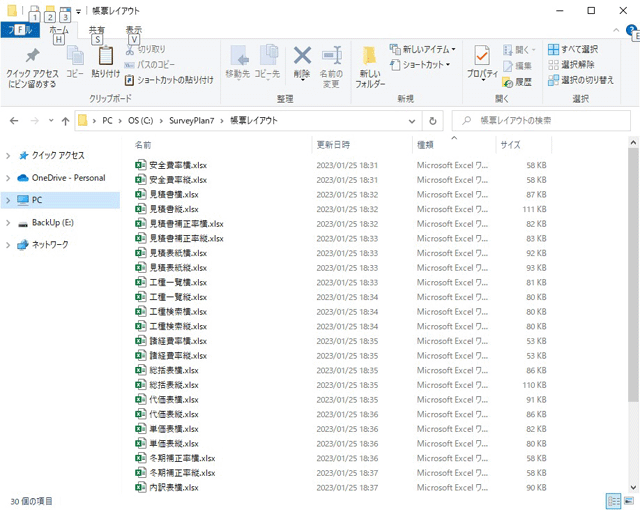
(1)Excelの帳票レイアウトファイルはSurveyPlan7をインストールしたフォルダ
(標準では「C:\SurveyPlan7\」) の下の「帳票レイアウト」フォルダに格納されています。


(2)この中で「見積表紙横.xlsx」をコピーして、「見積書表紙.xlsx」というファイルをお客様の方で作成して下さい。
※セットアップ(インストール)を行っても「見積書表紙.xlsx」というファイルは作成されません。
※お客様が独自に編集したファイルをセットアップ(アップデート)時に上書きしない為。

(3) 見積書表紙以外の帳票についても、セルの名前、行数等を変更しなければ多少の変更は可能です。
(例)「見積書等のフッターとして会社名を印字する」、「余白に会社のロゴを印字する」 等
但し、見積書表紙以外の帳票に関しては、セットアップ(アップデート)すると弊社で提供しているものに上書きされてしまいますので、見積書表紙以外の編集を行った場合は、セットアップ(アップデート)する前にお客様の方でバックアップを取っておき、セットアップ(アップデート)後にそれらを戻す必要があります。


2、Excel帳票レイアウトの変更

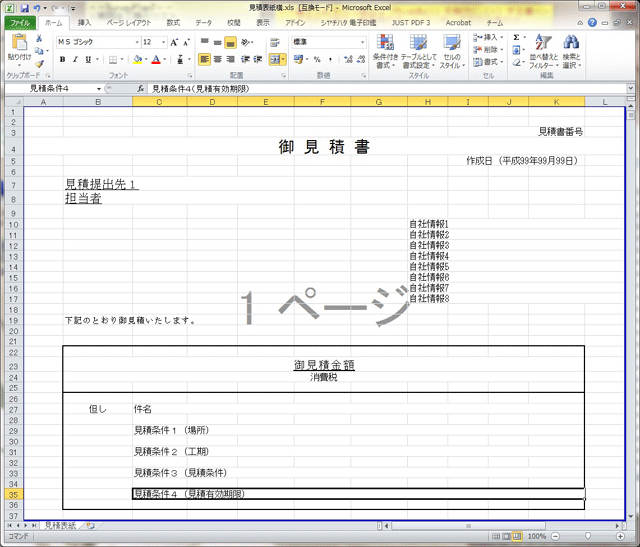
 下記がExcel2010で「見積表紙横.xls」をコピーし、ファイル名を「見積書表紙.xlsx」に変更し、それを開いた状態です。


 次にあげるセル名については、見積書表紙印刷時に本システムからデータを出力しますので、削除しないで下さい。(その配置位置、大きさ等は変更出来ます)

(1) 見積書番号 : 業務件名情報の「見積書番号」

(2) 作成日 : 業務件名情報の「提出日」

(3) 見積提出先1 : 見積書提出先情報の「名称」

(4) 担当者 : 見積書提出先情報の「宛名」

(5) 自社情報1 : 自社情報の「郵便番号」

(6) 自社情報2 : 自社情報の「住所1」

(7) 自社情報3 : 自社情報の「住所2」

(8) 自社情報4 : 自社情報の「会社名」

(9) 自社情報5 : 自社情報の「部署名/役職」

(10) 自社情報6 : 自社情報の「担当者」

(11) 自社情報7 : 自社情報の「電話番号1」

(12) 自社情報8 : 自社情報の「FAX番号」

※自社情報1〜自社情報8に関して、入力されていない自社情報に関しては、印字出力されず、その場合次の行情報が繰り上がります。
例えば、住所2が入力されていない場合は、会社名が自社情報3の位置に印字されます。

(13) 御見積金額 : 見積書の「見積合計金額」

(14) 消費税 : 見積書の「消費税」 −> (内消費税 \9,999,999-)と印字出力される。
          見積書に消費税項目が追加されていない場合 −>
          (この金額に消費税は含まれておりません。)と印字出力される。

(15) 件名 : 業務件名情報の「業務件名」

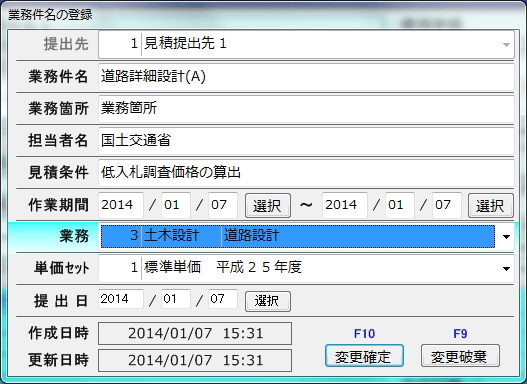
(16) 見積条件1 : 業務件名情報の「業務箇所」

(17) 見積条件2 : 業務件名情報の「作業期間」、作業期間の始まりと終わりの日付が異なっている場合、作業期間が入力されたものとして、印字出力する。

(18) 見積条件3 : 業務件名情報の「見積条件」

(19) 見積条件4 : 業務件名情報の「見積有効期限」

 上記以外の項目に関しては、文字、罫線、画像等を追加/変更する事が出来ます。


3,条件設定の変更

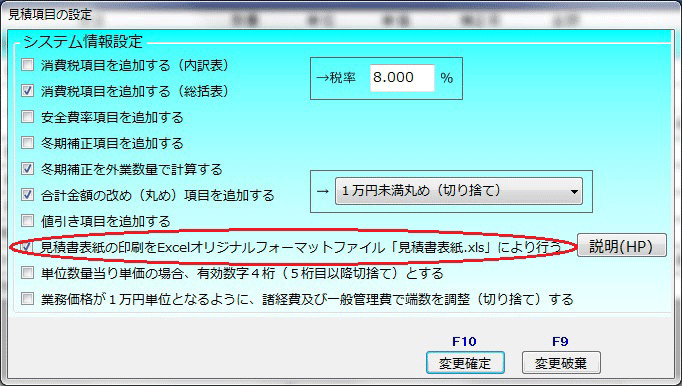
 お客様が独自の見積書表紙を作成する場合は、「システム設定・自社情報の設定」の「見積項目の設定」および「見積書の作成・編集」の「F10:条件設定」で「□ 見積書表紙の印刷をExcelオリジナルフォーマットファイル「見積書表紙.xls」により行う)にチェックをいれて下さい。

 この設定を行わないとお客様が作成/編集した「見積書表紙.xls」を使用したオリジナルの見積書表紙の印刷が出来ません。


4、見積書表紙印刷時にExcelを指定して、印刷する。

 これまで準備ができたら、見積書の作成・編集において「F2:表紙印刷」をExcelファイルを指定して印刷すれば、お客様独自の見積書表紙の印刷が出来ます。

 出力されたExcelファイルを再編集して、その都度個々の見積書表紙を作成する事も可能です。


▲ページTOPに戻る


調査価格、低入札価格の設定方法は?


低入札調査価格については発注機関により、その呼び方、適用金額、設定比率が異なります。

  また調査価格の他に、低入札価格(最低制限価格)を設定している所もあります。

  国土交通省では委託業務に関し、平成28年4月時点で低入札価格調査適用価格は次のようになっています。

業務区分 1 2 3 4
測量業務 直接測量費の額 測量調査費の額 諸経費に10分の4.8を乗じて得た額 −
建設関係の建設コンサルタント業務 直接人件費の額 特別経費の額 技術料等経費の額に10分の6を乗じて得た額 諸経費の額に10分の6を乗じて得た額
土木関係の建設コンサルタント業務 直接人件費の額 直接経費の額 その他原価の額に10分の9を乗じて得た額 一般管理費等の額に10分の4.8を乗じて得た額
地質調査業務 直接調査費の額 間接調査費の額に10分の9を乗じて得た額 解析等調査業務費の額に10分の8を乗じて得た額 諸経費の額に10分の4.8を乗じて得た額
補償関係コンサルタント業務 直接人件費の額 直接経費の額 その他原価の額に10分の9を乗じて得た額 一般管理費等の額に10分の4.5を乗じて得た額

※国土交通省では予定価格が1,000万円を超える場合に適用。


 ここでは土木関係の建設コンサルタント業務における調査価格の設定方法について説明します。

1、見積提出先及び業務件名の登録を行います。

 「道路設計」業務を選択します。


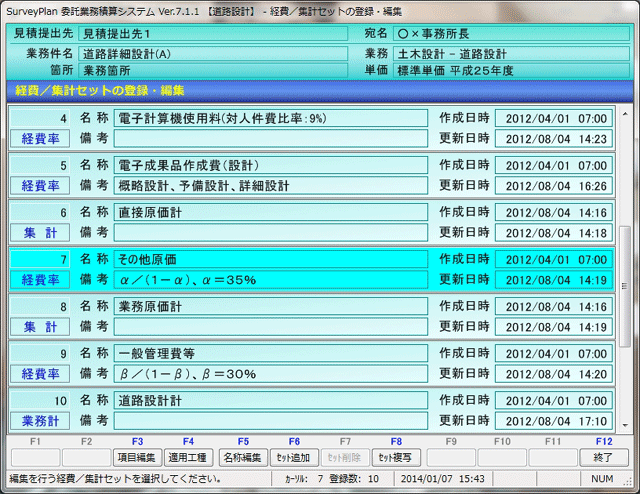
2、「各種経費率セットの登録・編集」をおこないます。

※調査価格、低入札価格等は発注機関により異なります。調査価格、低入札価格を算出する際は、「各種経費率セットの登録・編集」でその設定値を確認して下さい。

 「その他原価」をにカーソル(濃い水色)を移動します。


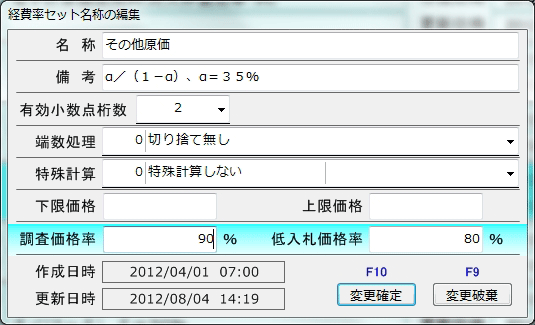
3、「F5:名称編集」をクリックします。

 調査価格率に90を入力します。(参考として低入札価格率には80を入力しました)

※ 経費種別が「集計」属性の場合も、「調査価格率」及び「低入札価格率」を設定出来ます。


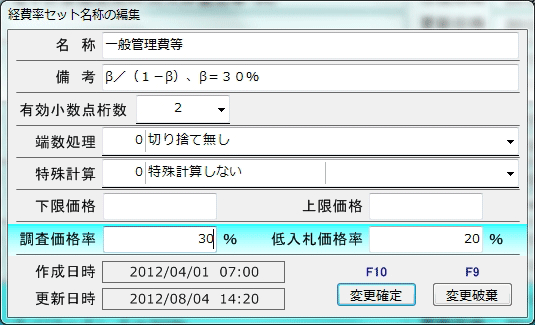
4、「一般管理費等」にカーソル(濃い水色)を移動し「F5:名称編集」をクリックします。

 調査価格率に30を入力します。(参考として低入札価格率には20を入力しました)


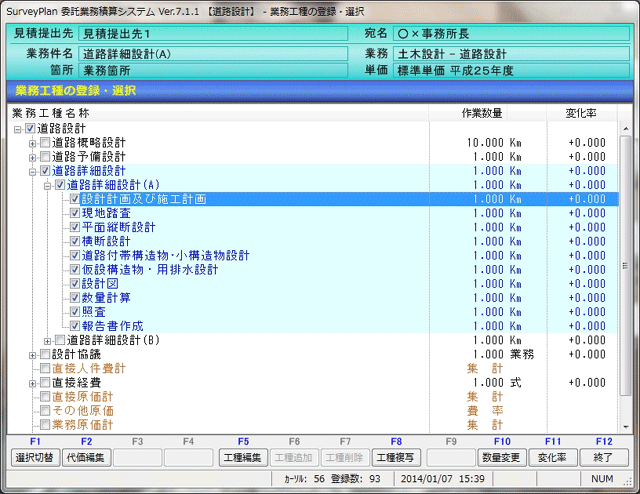
5、「業務工種の登録・選択」をおこないます(ここからは通常の積算と同様です)。

 「道路詳細設計(A)」を選択します。


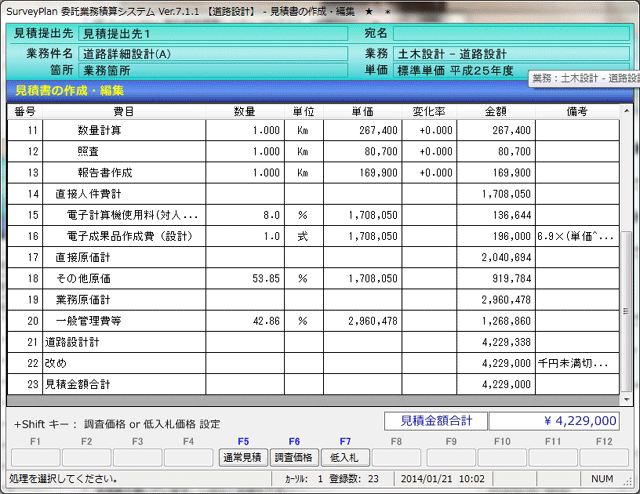
6、「見積書の作成・編集」をおこないます。

 通常の積算金額が算出されます。


7、この画面(「見積書の作成・編集」画面)で「Shift」キーを押下するとファンクションキー「F5:通常見積」、「F6:調査価格」、「F7:低入札」が表示されます。
※「Shift」キー押下によりファンクションキーの表示が変更にならない場合は「+Shift」ボタンをマウスでクリックして下さい。

 但し、「各種経費率セットの登録・編集」の「F5:名称編集」で「調査価格率」の設定を行っている経費率セットが無い場合は「F6:調査価格」は有効になりません。

 同様に「低入札価格率」の設定を行っている経費率セットが無い場合は、「F7:低入札」は有効になりません。


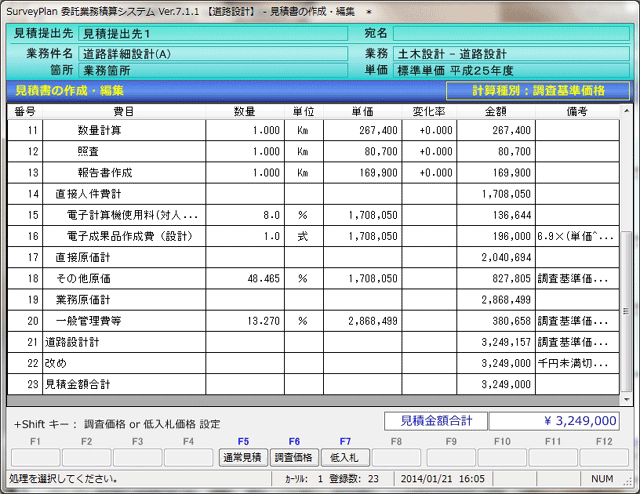
8、「Shift」キーを押下したまま「F6:調査価格」をクリックすると、調査基準価格が算出されます。
※「Shift」キー押下によりファンクションキーの表示が変更にならない場合は「+Shift」ボタンをマウスでクリックして下さい。


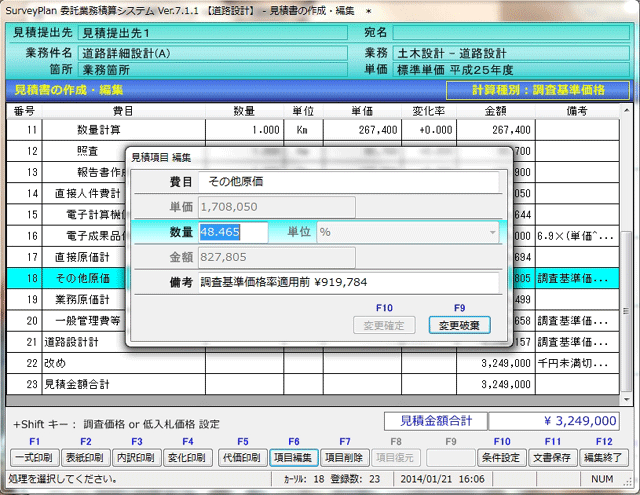
9、「調査価格率」が設定されている工種(ここではその他原価)にカーソルを移動し、「F6:項目編集」
   をクリックすると、調査価格適用前の価格が「備考」により確認出来ます。


10、「Shift」キーを押下したまま「F5:通常見積」をクリックする事により、通常の積算金額に戻ります。
※「Shift」キー押下によりファンクションキーの表示が変更にならない場合は「+Shift」ボタンをマウスでクリックして下さい。

▲ページTOPに戻る


業務工種を追加した場合、見積書に反映するには?


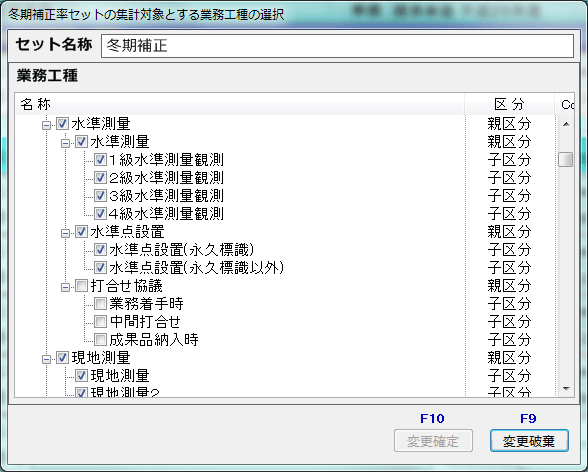
お客様が業務工種を追加した場合、それを見積書に反映するためには、「経費/集計セットを適用する工種の選択」により、追加した工種を集計セット(直接人件費、直接作業費)あるいは経費率セット(諸経費等)の対象となるように設定する必要があります。

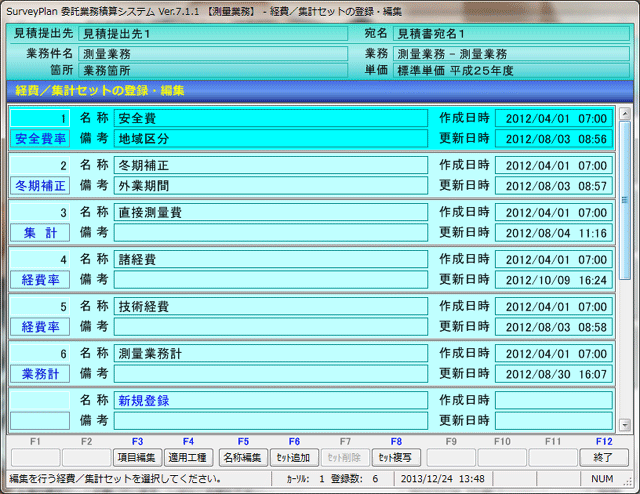
 1、「各種経費率セットの登録・編集」 の「経費/集計セットの登録・編集画面」で適用したい経費/集計セットを選択します(選択位置が濃い水色となります)。


 2、 「F4:適用工種」をクリックする事により適用する工種の選択を行います。


 3、チェックボックスをクリックする事により選択/非選択の変更を行います。

 4、親区分をクリックすると、それに付随する全ての親区分、子区分等の選択/非選択が変更になります。

 5、「見積書の作成・編集」で追加した工種が適用した集計あるいは経費率の対象となっているか確認して下さい。

▲ページTOPに戻る


Q.積算したい業務工種がある箇所がわからない(業務工種を検索するには)?


積算したい業務工種が見つからない場合、工種名称を入力する事により業務工種を検索出来ます。

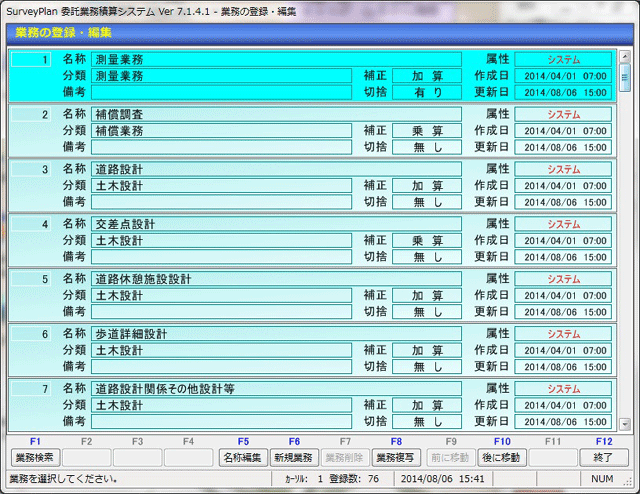
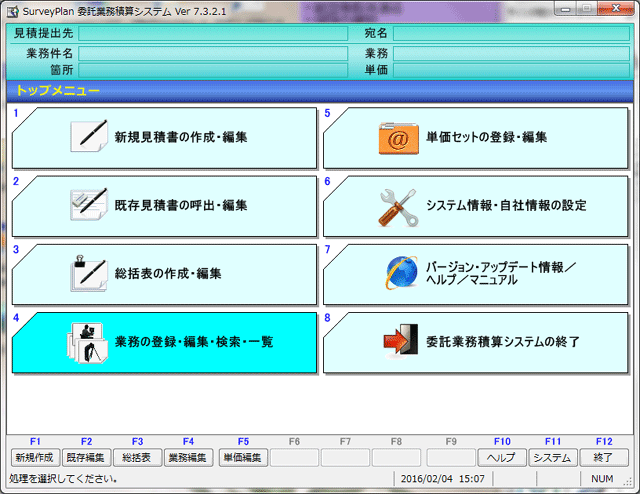
 1、トップメニューの「4.業務の登録・編集・検索・一覧」を選択します。


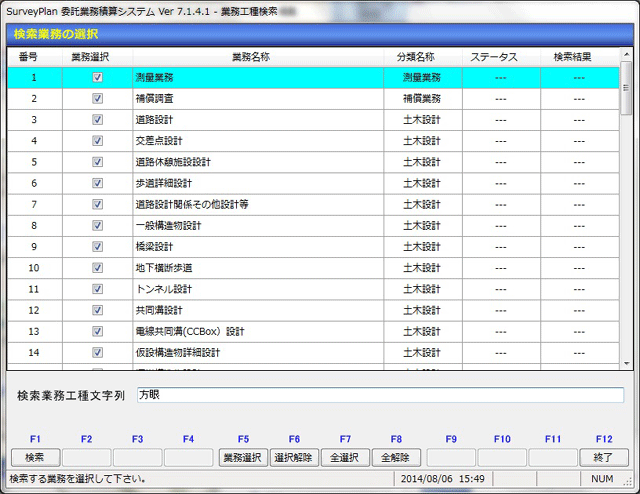
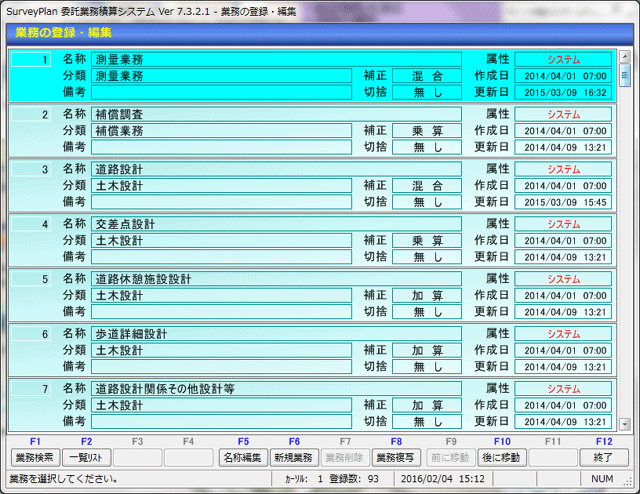
 2、 「F1:業務検索」をクリックします。 


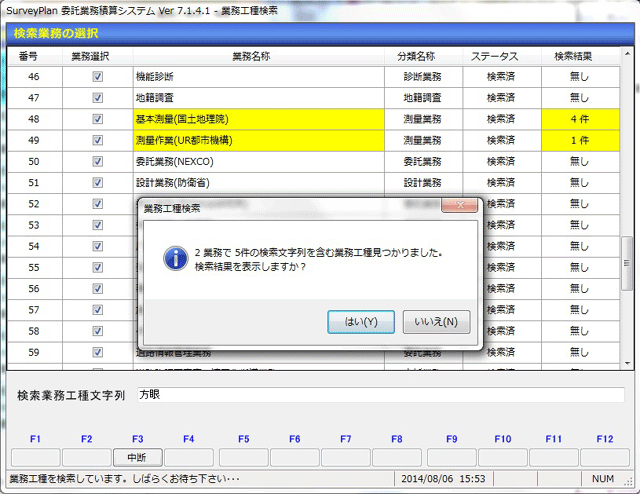
 3、業務選択のチェックボックスにチェックを入れる事により検索したい業務を選択します。

 4、検索業務工種文字列を入力します。

 5、「F1:検索」をクリックします。

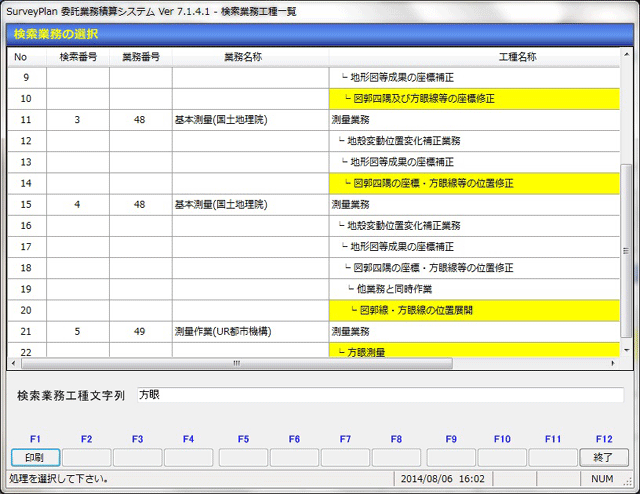
 6、検索文字列が含まれる業務工種が見つかった場合、「はい(Y)」をクリックするとその詳細が表示されます。
   「いいえ(N)」をクリックする事により、別業務工種を検索します。

 7、「F1:印刷」をクリックする事により検索結果を印刷します。
   「F12:終了」をクリックする事により、別業務工種を検索します。

▲ページTOPに戻る


Q.積算したい業務工種がある箇所がわからない(業務工種の一覧を印刷するには)?


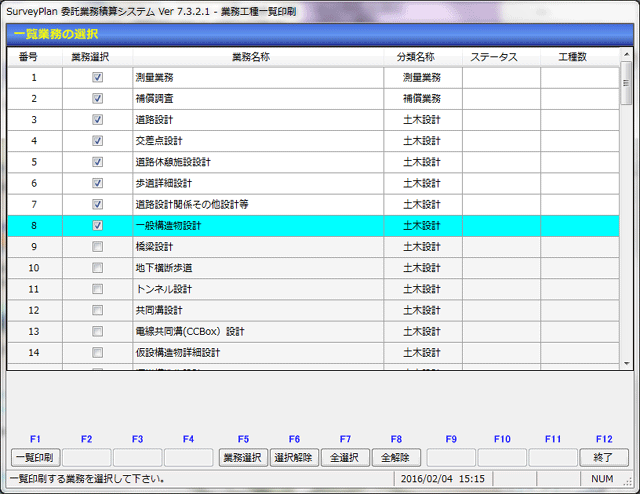
積算したい業務工種が見つからない場合、業務工種の一覧リストを印刷することにより業務工種を見つける事が出来ます。

              全業務の全工種リストはこちら(PDF)  ※2025/7/1 時点

 1、トップメニューの「4.業務の登録・編集・検索・一覧」を選択します。


 2、 「F2:一覧リスト」をクリックします。 


 3、業務選択のチェックボックスにチェックを入れる事により一覧リストを印刷したい業務を選択します。
 ※工種数が多い為、全業務の一覧リストを一度に印刷する事は出来ません。最大50業務位をめどに選択・印刷して下さい。

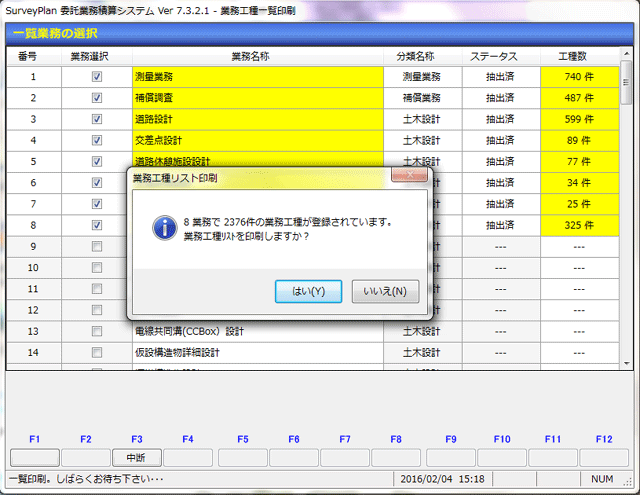
 4、「F1:一覧印刷」をクリックします。

 5、登録されている業務工種を印刷する場合、「はい(Y)」をクリックするとその一覧リストを印刷します。

▲ページTOPに戻る


|サイトTOP |GIS |Survey Plan |プライバシーポリシー |会社案内 |お問合せ|
|海賊版について |北東北の山と花の旅 |かまくらやき |Diving |Takahashi Sokuryou |


sitemap