
 |
地理情報リサーチ |
|
Survey Plan トップ |
|
製品概要・特徴 |
|
対応業務一覧 |
|
価格表 |
|
機能説明 |
|
ご購入/ライセンス取得方法 |
|
ご購入前によくあるご質問 |
|
操作に関するよくあるご質問 |
|
無料ダウンロード |
|
乗り換え/2台目キャンペーン |
|
お問合せ |

 |


 SurveyPlan Ver7 のインストール方法
 |
|
※アップデートを行う場合は、アップデートを行う前に既存(見積)データの書出/保存あるいはバックアップ処理を行う事をお勧めします。 ・バックアップを行う場合は、「トップメニュー」→「10.システム情報・自社情報の設定」→「4.システム復旧/バックアップ」→「バックアップ開始」によりバックアップを行って下さい。 ・但し、バックアップ処理−>アップデート処理の後、−>リストア処理を行うとアップデートした内容が元(バックアップ前)に戻ってしまうので、必要な見積(データ)のみを保存(書出)/読込する方法をお進めします。 ※各パソコンのセキュリティの設定によっては、説明画面と異なる表示がされる場合があります。 (注1) インストール中にユーザーアカウント制御の変更確認画面が表示された場合は「はい(Y)」をクリックして下さい。 ※インストールが進まない場合、画面下のタクスバーに隠れている場合が有ります。 その場合はタスクバーのユーザーアカウント制御アイコン  をクリックして下さい。 をクリックして下さい。
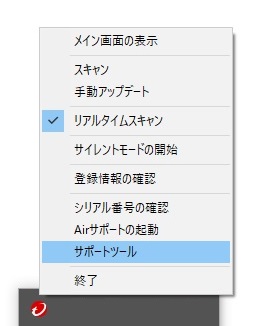
(注2) ウィルス対策ソフトに関しては、そのセキュリティの設定により、セットアップ(インストール)あるいは初回起動時にどうしてもエラー(プログラムが強制終了される等)になってしまう場合があります。 その場合は、セットアップ(ダウンロード)からSurveyPlan7の初回起動が終了するまでの間、ご使用のウィルス対策ソフトを一時的に停止あるいは終了して下さい。 その方法はウィルス対策ソフトによって異なりますが、ウィルスバスターグラウドの場合は次の方法により行って下さい。 ※タスクバーに表示されている、ウィルス対策ソフトを選択・右クリックし、「リアルタイムスキャン」のチェックを外すあるいは「終了」して下さい。
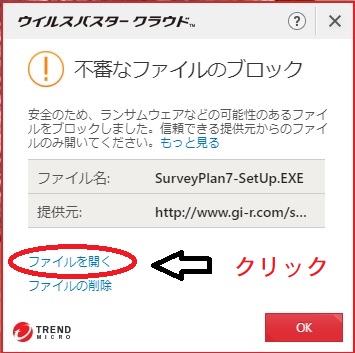
SurveyPlanのセットアップ(インストール)及び初回起動が正常に出来た場合は設定を元に戻して下さい。 (注3) ご使用のウィルス対策ソフトウェアによっては、ダウンロードや実行により警告が表示される場合があります。 ※次ぎの画面が表示された場合は「ファイルを開く」をクリックして下さい。
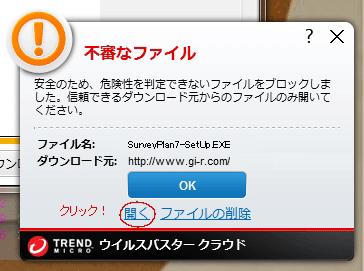
※次ぎの画面が表示された場合は「開く」をクリックして下さい。
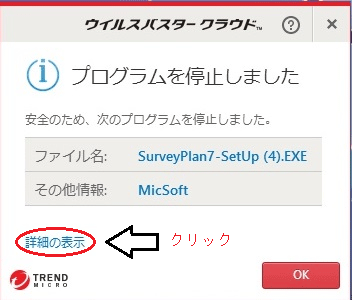
※次ぎの画面が表示された場合は「詳細の表示」をクリックして下さい。
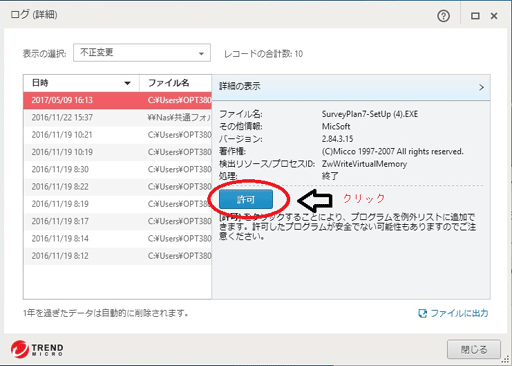
※次ぎの画面が表示された場合は「許可」をクリックして下さい。
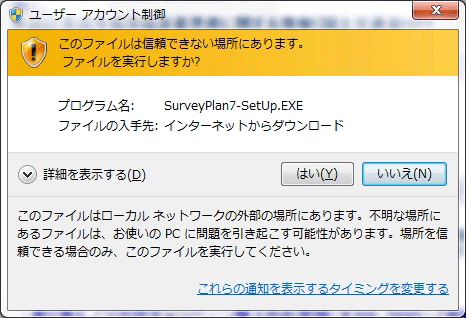
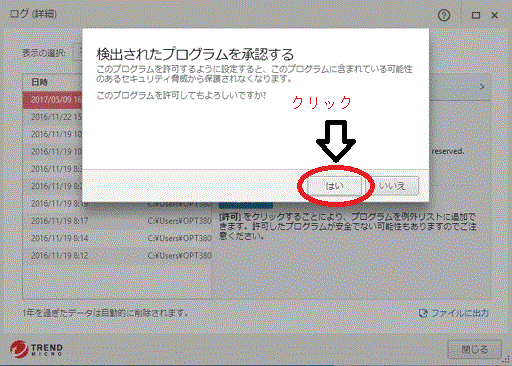
※次ぎの画面が表示された場合は「はい」をクリックして下さい。 ※この場合、再度セットアップ作業を行う必要があります。 また下記説明の(2)で直接「実行」ではなくて、「保存」(名前をつけて保存)により、ご自身がわかる場所(フォルダー)に一旦、「SurveyPlan7-SetUp.EXE」を保存してから、実行した方が確実にセットアップできます。
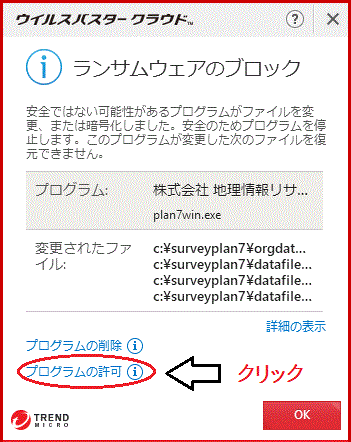
※次ぎの画面が表示された場合は「プログラムの許可」をクリックして下さい。
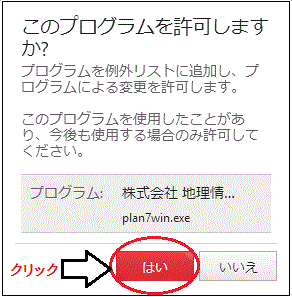
※次ぎの画面が表示された場合は「はい」をクリックして下さい。
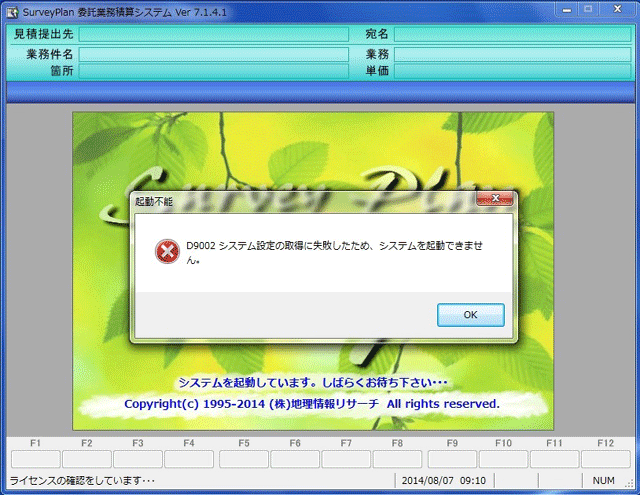
(注4) ノートンアンチウィルス(Norton AntiVirus)に関しては、ダウンロード直後のファイルを削除してしまうなどの障害が報告されています。 この障害は本ソフトウェア(SurveyPlan)に限らず、ノートンアンチウィルスが入っているパソコンで、インターネットからソフトウェアをダウンロードしようとした場合、多くのパソコンで発生しているようです。 ノートンアンチウィルスが入っているパソコンでは、SurveyPlanをダウンロード(セットアップ)する前にノートンアンチウィルスで次の設定を変更する必要があります。 1、「ソナー(SONAR)保護」をオフにする。 2、「インサイト保護」をオフにする。 3、「ダウンロードインテリジェンス」をオフにする。 4、「脆弱性保護」をオフにする。 ノートンアンチウィルスのバージョンあるいは製品の種類によって上記のうち無い項目もあります。 また下記説明の(2)で直接「実行」ではなくて、「保存」(名前をつけて保存)により、ご自身がわかる場所(フォルダー)に一旦、「SurveyPlan7-SetUp.EXE」を保存してから、実行した方が確実にセットアップできます。 SurveyPlanのダウンロード(セットアップ)及びSurveyPlan7の初回起動が正常に出来た場合は設定を元に戻しておく事をお勧めします。 (注5) 1つのパソコンを複数ユーザーで使用している場合、最初に本製品をインストールしたユーザーのみが使用可能となります。 他のユーザーでログインし本製品を起動すると「D9002システム設定取得に失敗したため、システムを起動できません。」の下記エラーメッセージが表示され、起動出来ない場合があります。
|
|
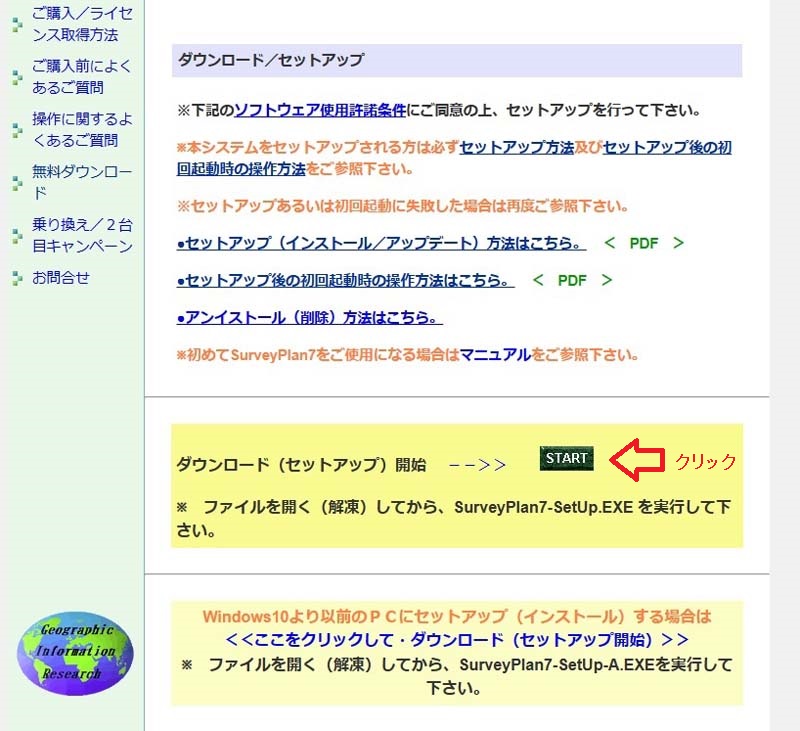
(1)「ダウンロード/セットアップ」画面の  ボタンをクリック。 ボタンをクリック。
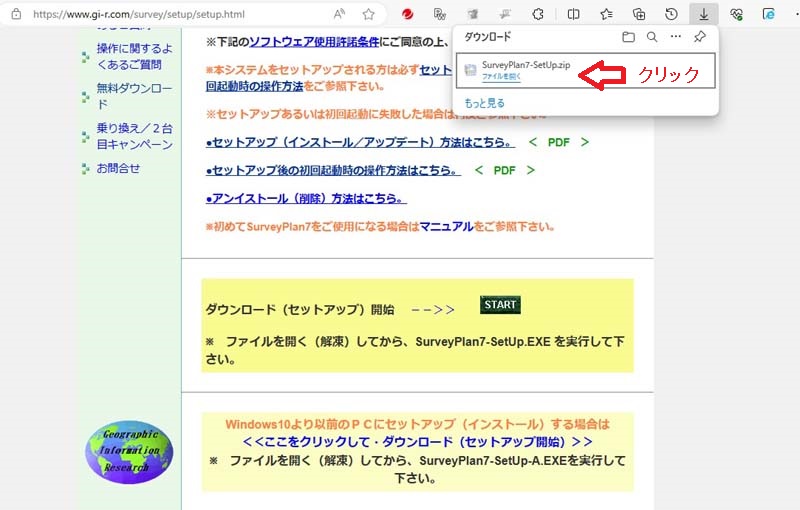
< Microsoft Edgeの場合で説明します。(他のブラウザでも同様の作業を行って下さい。) > (2)ダウンロードが終了して、「ファイルを開く」が表示されたらクリックします。 ※ダウンロードが終了して、「SurveyPlan-SetUp.EXEは一般的にダウンロードされていません。SurveyPlan-SetUp.EXEを開く前に、信頼出来る事を...」が表示されたら、((13)へ)
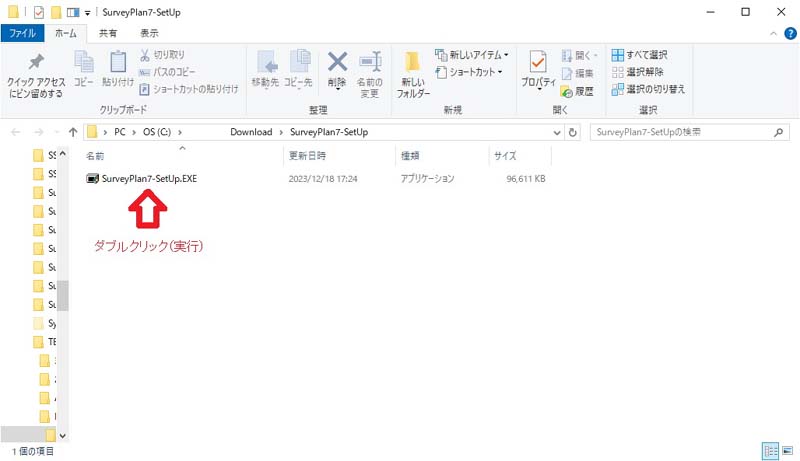
(3)「SurveyPlan-Setup.EXE」を実行(ダブルクリック)して下さい。
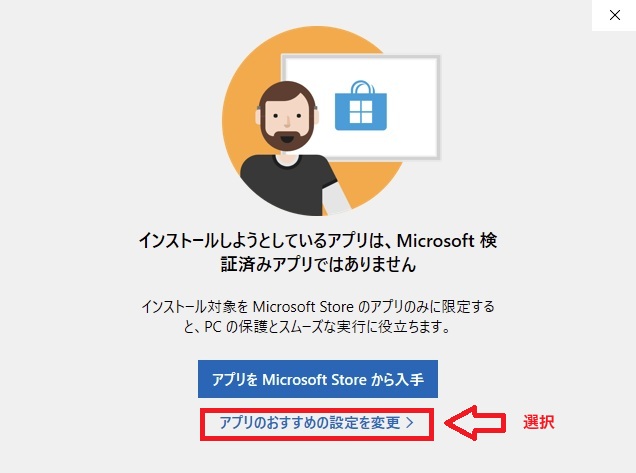
(4)「インストールしようとしているアプリは、Microsoft検証済みアプリではありません」が表示されたら「アプリのおすすめ設定を変更」をクリックします。
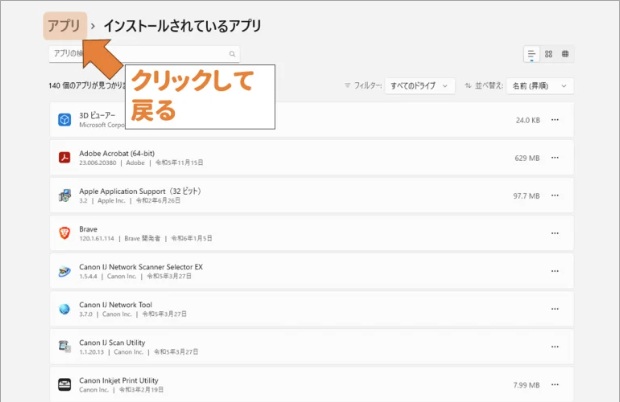
(5)「アプリ>インストールされているアプリ」が表示されたら「アプリ」をクリックして戻ります。
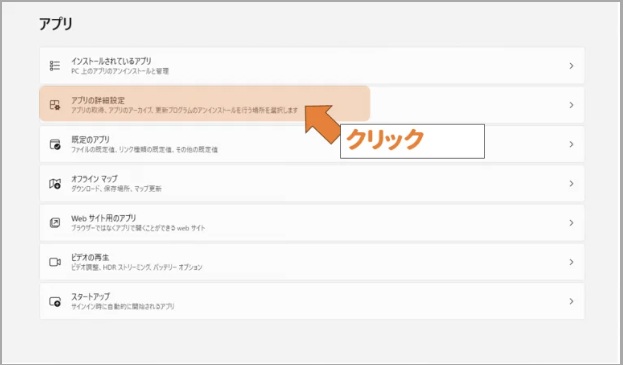
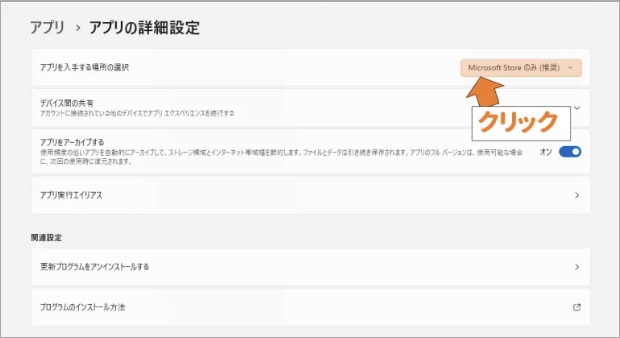
(6)「アプリの詳細設定」」をクリックします。
(7)アプリを入手する場所の選択で「Microsoft store のみ(推奨)」」をクリックします。
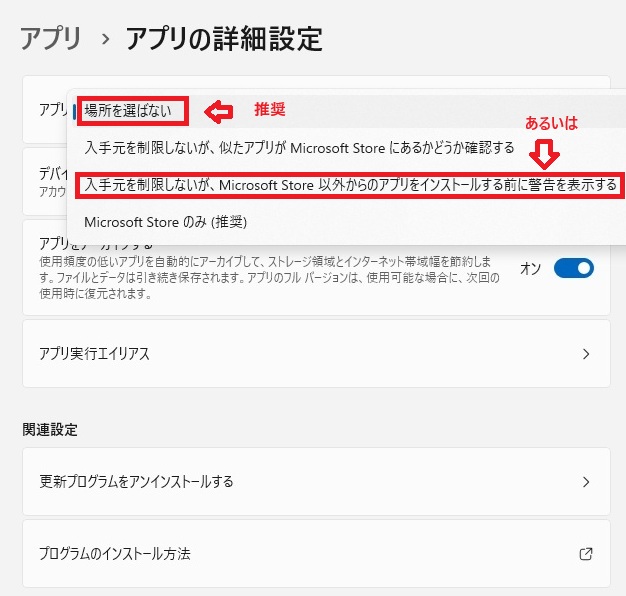
(8)「場所を選ばない」をクリック。無い場合は「入手元を制限しないがMicrosoft Store 以外からのアプリを・・・」をクリックします。
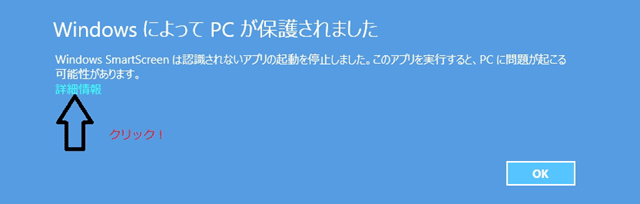
※再度セットアップ「(1)「ダウンロード/セットアップ」画面からセットアップを実行して下さい。 (9)「WindowsによってPCが保護されました」が表示されたら「詳細情報」をクリックします。
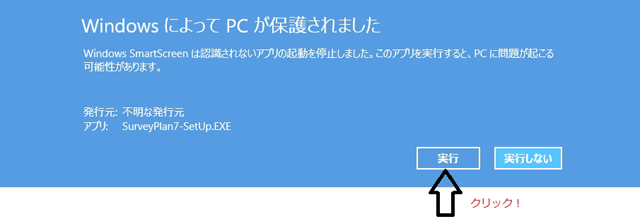
(10)「WindowsによってPCが保護されました」が画面が表示されたら「実行」をクリックします。
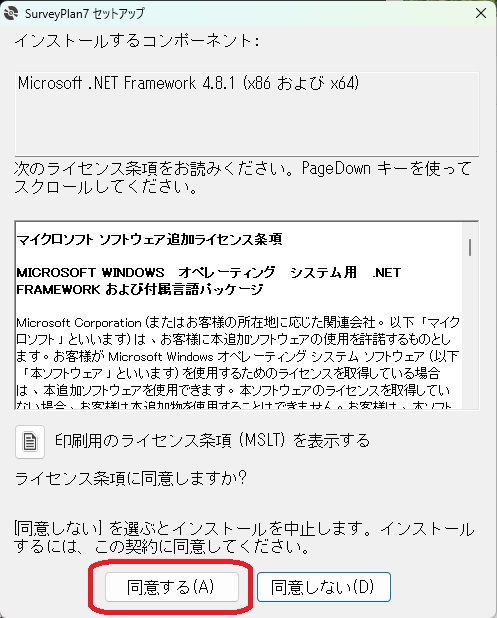
(11)「インストールするコンポーネント」が画面が表示されたら「同意する」をクリックします。
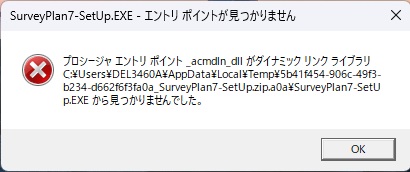
(注)次ぎのエラー「エントリーポイントが見つかりません」の発生は、Windows11のアップデート(2026/3/27以降)によるものです。 SurveyPlanのバージョンが7.13.5.1以降ではエラーが発生しません。SurveyPlanのバージョンが7.13.5.1以降である事を確認して下さい。(右クリックで「最新の情報に更新」を選択。)
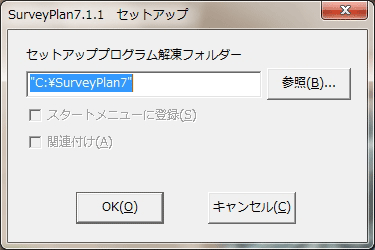
(12)「SurveyPlan7 セットアップ」が表示されたら、セットアッププログラム解凍フォルダーを指定して下さい。 << バージョン7.13.3.3までの場合 >> 初期値の「C:\SurveyPlan7」で良い場合は「OK(O)」をクリックします。フォルダーを変更する場合は「参照(B)」をクリックします。
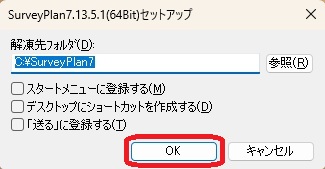
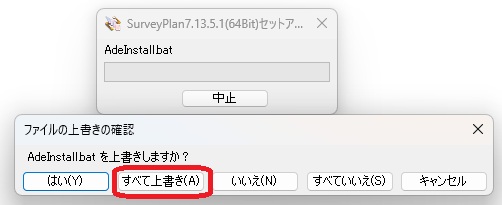
<< バージョン7.13.5.1以降の場合 >> 初期値の「C:\SurveyPlan7」で良い場合は「OK(O)」をクリックします。フォルダーを変更する場合は「参照(B)」をクリックします。
次ぎに「ファイルの上書きの確認」が表示されたら「全て上書き(A)」を選択します。
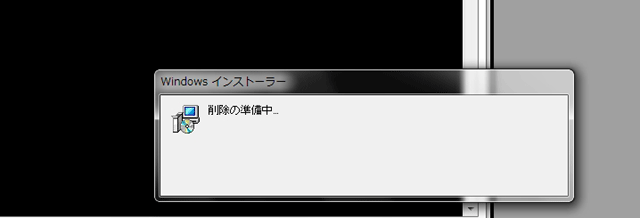
(13)既にSurveyPlan7がインストールされていた場合は自動で削除処理を行います。
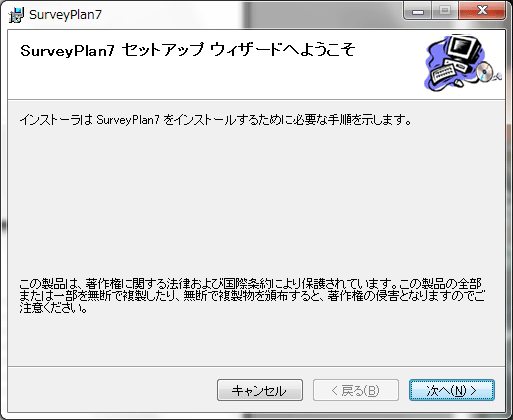
(14) 「SurveyPlan7 セットアップウィザード」の画面が表示されたら「次へ(N)」をクリックします。
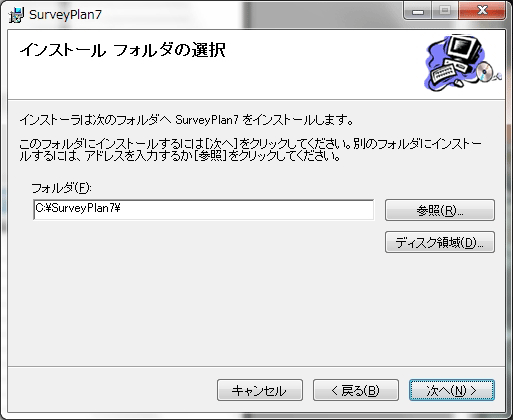
(15)「インストール フォルダの選択」が表示されたら、SurveyPlan7をインストールするフォルダを指定して下さい。 初期値の「C:\SurveyPlan7\」で良い場合は「次へ(N)」をクリックします。 ※フォルダーを変更する場合は「参照(R)」をクリックします。
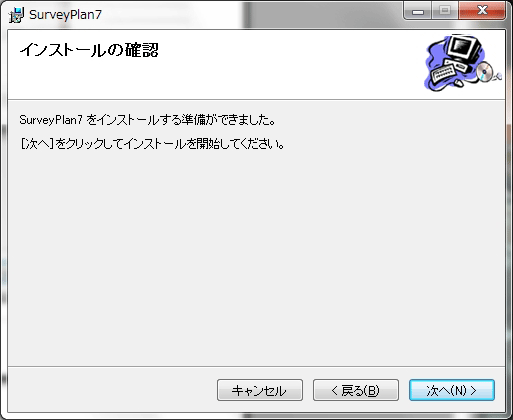
(16)「インストールの確認」が表示されたら「次へ(N)」をクリックします。
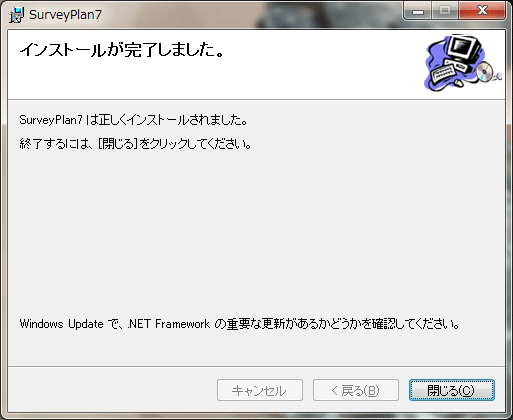
(17)「インストールが完了しました。」が表示されたらセットアップ/インストール処理は終了です。 ディスクトップにSurveyPlan7のアイコン  が作成されますので、そのアイコンをクリックして実行して下さい。 が作成されますので、そのアイコンをクリックして実行して下さい。※初回時の起動方法はこちらをクリック。
(18) 1)ダウンロードが終了して、「SurveyPlan-SetUp.EXEは一般的にダウンロードされていません。SurveyPlan-SetUp.EXEを開く前に、信頼出来る事を...」が表示された場合。 2)�.泪Ε好�ーソルをその箇所に持って行くと、下記画面のようにバケツマークと「・・・」が表示されます。 3)「・・・」を�▲�リックします。 4)次に「保存」を��クリックします。 ※「この種類のファイルはデバイスに損害を与える可能性があるため、SurveyPlan7-SetUp.EXEはブロックされました。」と表示される場合もありますが、同様の処理を行って下さい。 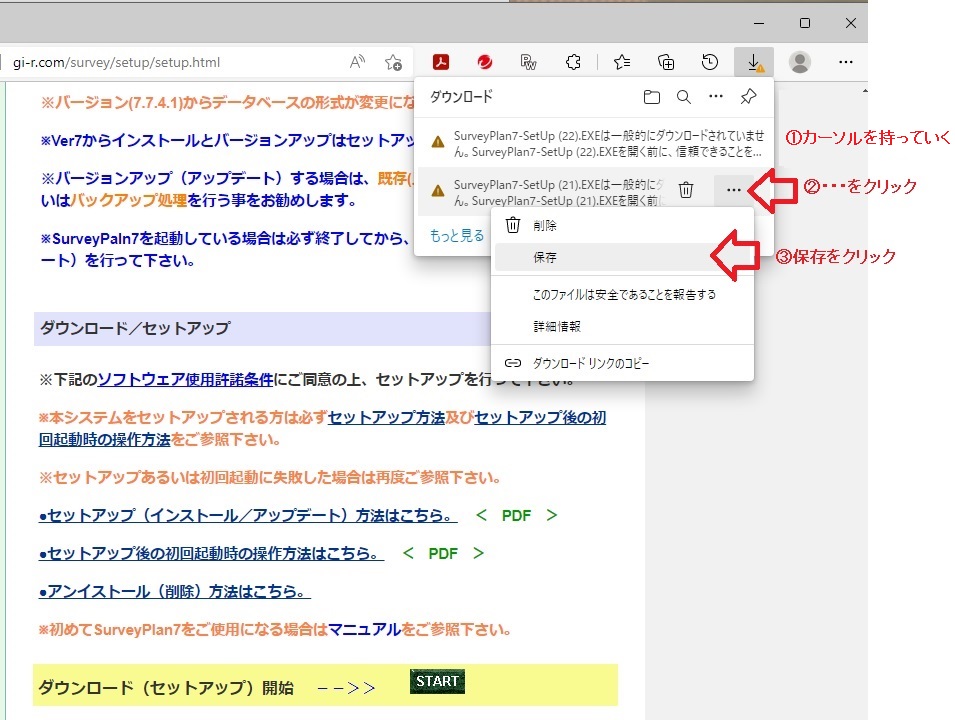 5)下記画面が表示されたら、「詳細表示」をクリックします。 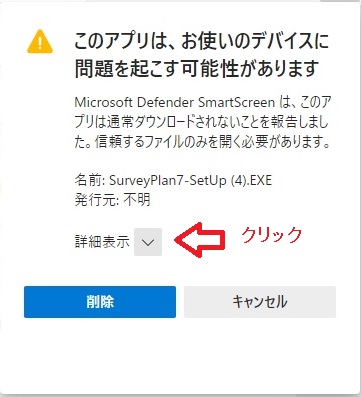 6) 下記画面が表示されたら、「保持する」をクリックします。 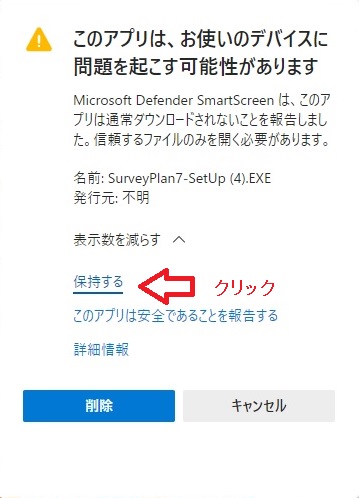 7)ファイルを開くが表示されたら ((2)へ) ※初めてのインストール等でどうしても「ファイルを開く」が表示されない場合の設定方法はこちら(クリック) (19)Microsoft Egde でダウンロードファイル名が「未確認○○○○.crdowload」になってしまう場合はMicrosoft Egdeの設定を開き。 ※○○○○は数字 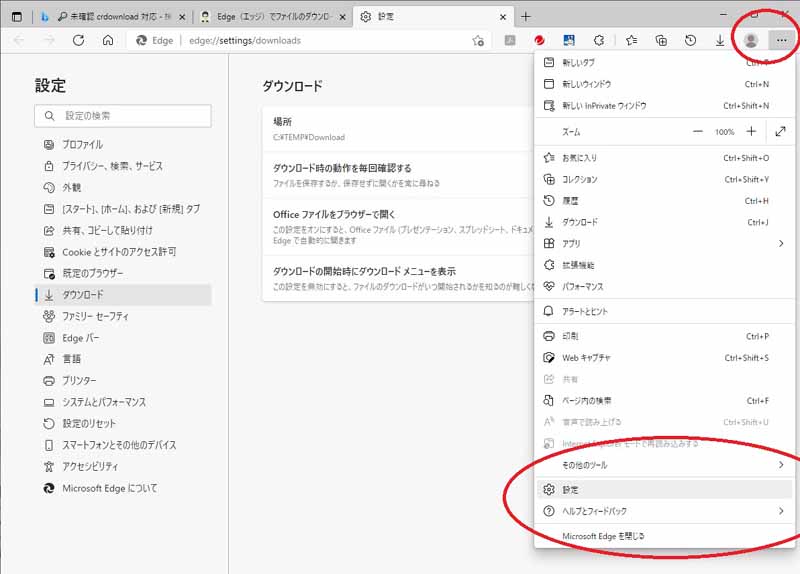
・ダウンロード時の動作を毎回確認する−>OFF
・ダウンロードの開始時にダウンロードメニューを表示−>ON
に変更して下さい。 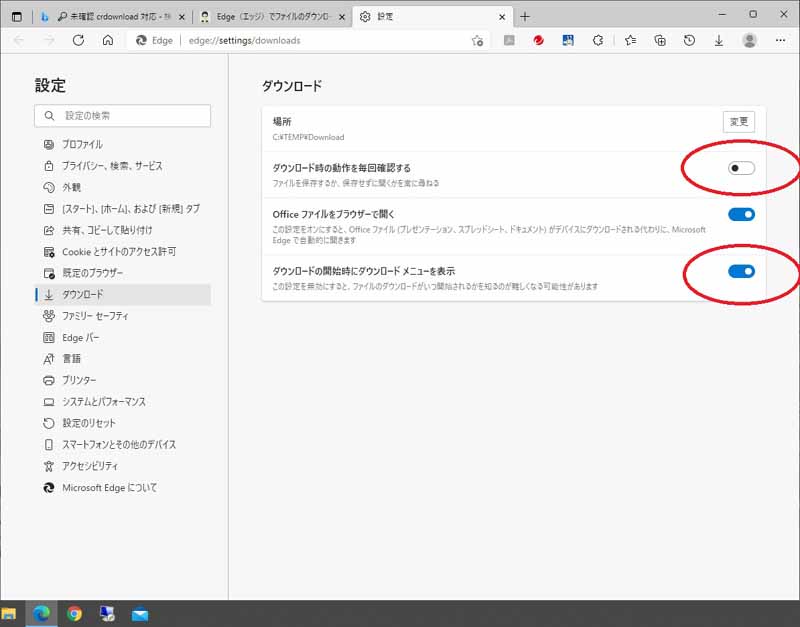 ※初めてのインストール等でどうしても「ファイルを開く」が表示されない場合の設定方法はこちら(クリック) (20)SurveyPlan7-SetUp.EXEを開こうとすると、次のような画面が表示される場合があります。 この場合、次の(20)〜(26)の処理を行って下さい。 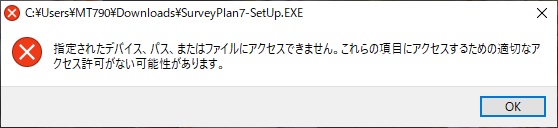 (21)「スタート」の「設定」をクリック (22)「更新とセキュリティ」をクリック 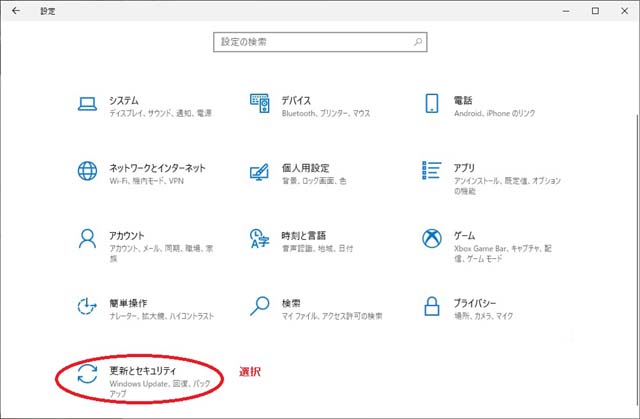 (23)「Windowsセキュリティ」をクリック 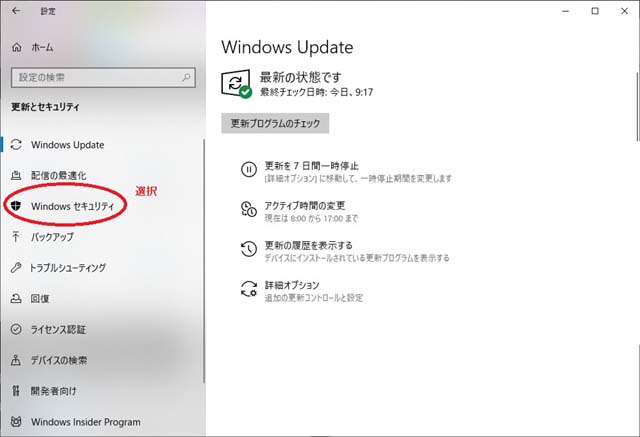 (24)「アプリとブラウザーコントロール」をクリック 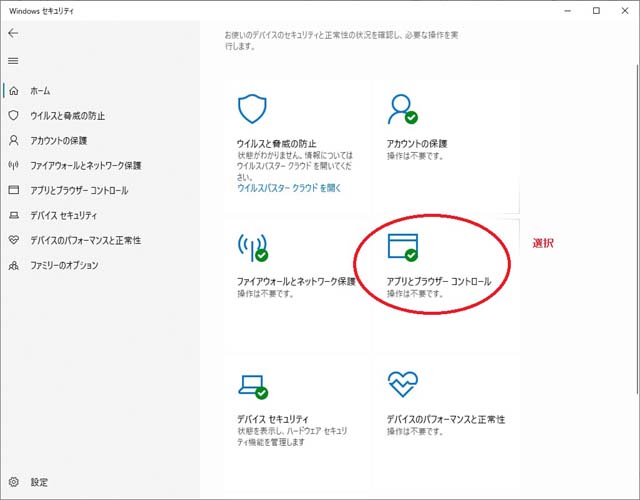 (25)「評価ベースの保護設定」クリック 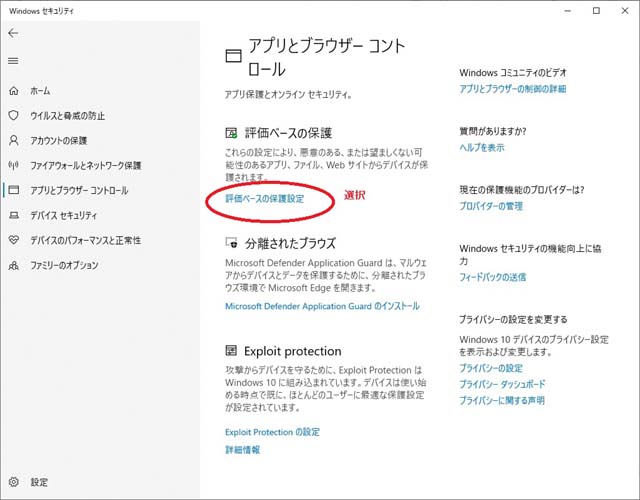 (26)「アプリとファイルの確認」及び「Microsoft Edge のSmartScreen」をオフにする。 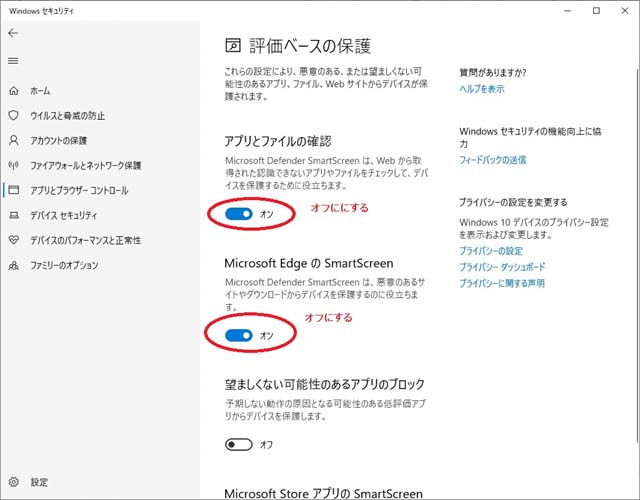 (27)SurveyPlan7のインストールが終了し、初回起動後には元に戻して下さい。 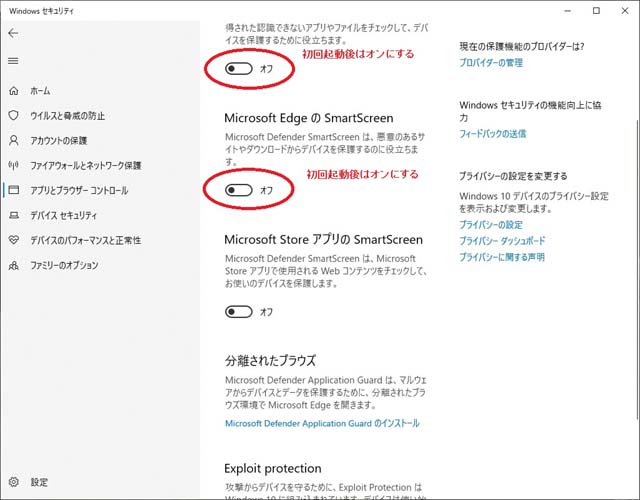 以上 |